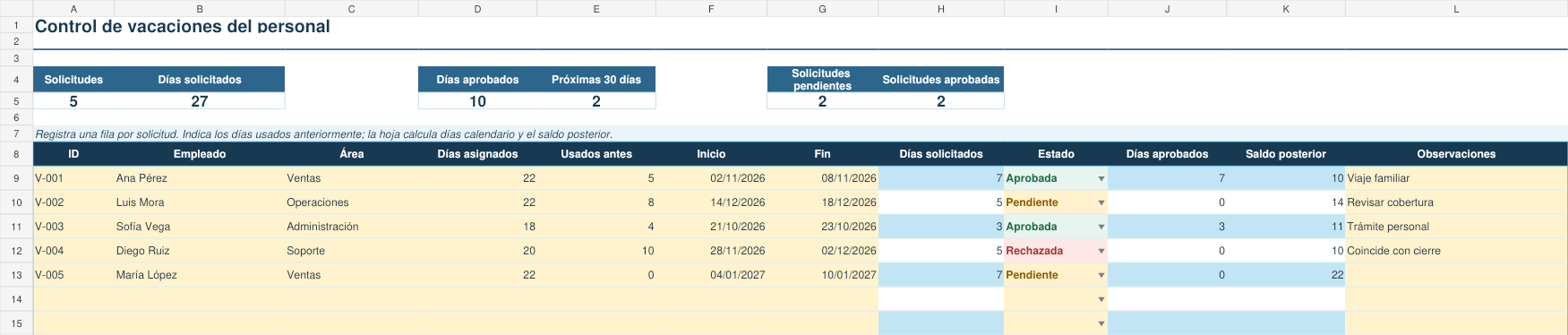
Este control de vacaciones en Excel organiza solicitudes, fechas, días utilizados y saldos disponibles. Permite distinguir solicitudes aprobadas, pendientes, rechazadas o canceladas y consultar las vacaciones que comienzan durante los próximos treinta días.
Descargar control de vacaciones en Excel y PDF
Control de vacaciones en Excel
Plantilla editable con saldos, estados, fechas próximas, listas desplegables y filtros por empleado o área.
Control de vacaciones imprimible
Formato de una página para registrar manualmente 14 solicitudes y sus días pendientes.
Qué incluye la plantilla de vacaciones
Registro de solicitudes
Guarda empleado, área, fechas, estado y observaciones en una tabla fácil de filtrar.
Cálculo de días
Obtiene automáticamente los días calendario entre el inicio y el final de cada periodo.
Saldo posterior
Descuenta los días usados anteriormente y los aprobados en la solicitud actual.
Alertas visuales
Diferencia solicitudes aprobadas, pendientes y rechazadas mediante colores.
La plantilla resulta útil como apoyo administrativo para pequeños equipos. Los días se calculan como días calendario. Si tu organización utiliza días laborables, festivos locales, convenios o reglas de acumulación específicas, adapta las fórmulas y valida el procedimiento con la normativa aplicable.
Cómo controlar las vacaciones del personal
- Crea una fila por solicitud y utiliza un identificador único para localizarla.
- Escribe los días asignados al empleado y los días que ya había utilizado antes de la nueva solicitud.
- Introduce la fecha inicial y final. La hoja calculará los días solicitados.
- Selecciona el estado desde la lista: pendiente, aprobada, rechazada o cancelada.
- Revisa el saldo posterior. Los días de la solicitud solo se descuentan cuando aparece como aprobada.
- Filtra por fechas o área para detectar ausencias simultáneas y planificar reemplazos.
Cómo evitar errores al planificar vacaciones
Antes de aprobar una solicitud, confirma el saldo, la cobertura del puesto y si existen otras ausencias en el mismo periodo. Mantén una sola versión del archivo y registra los cambios para evitar que dos personas trabajen con datos diferentes.
Puedes combinar este control con la lista de asistencia en Excel, la plantilla de turnos de trabajo y el nuevo cronograma de actividades para redistribuir tareas durante cada ausencia.
Preguntas frecuentes
¿La plantilla excluye fines de semana?
No. La versión descargable calcula días calendario para que sea compatible con distintos países. Puedes adaptar la fórmula según tus reglas laborales.
¿Cómo registro vacaciones divididas en varios periodos?
Utiliza una fila diferente por solicitud y escribe en Usados antes el total aprobado en periodos anteriores.
¿Los días pendientes cambian si rechazo la solicitud?
No se descuentan días cuando el estado es pendiente, rechazado o cancelado. Solo una solicitud aprobada modifica el saldo posterior.
¿Sirve para varios departamentos?
Sí. La columna Área permite filtrar solicitudes y revisar coincidencias dentro de cada equipo.