10 MODELOS DOCX · 2 CARAS POR TRÍPTICO · DESCARGA GRATUITA
Descarga 10 plantillas de trípticos en Word listas para personalizar. Cada modelo contiene una cara exterior y otra interior con seis paneles organizados para doblar una hoja A4. Cambia los títulos, ejemplos, colores y datos directamente en Word o en un editor DOCX compatible.
✓ 10 archivos editables ✓ Plantillas A4 apaisadas ✓ Sin registro
Descargar plantillas de trípticos en Word gratis
El paquete contiene diez archivos DOCX independientes, no un solo PDF ni imágenes planas. Puedes abrir únicamente el modelo que prefieras y editar su contenido. Para ayudarte a elegir, también ofrecemos un ejemplo Word individual y un PDF de consulta de las dos caras.
Descargar 10 trípticos en Word (ZIP)
Incluye los 10 archivos editables independientes y una guía para imprimir y doblar los seis paneles correctamente.
Probar un modelo Word (DOCX)
Prueba el diseño ecológico sin descargar toda la colección. También incluye sus seis paneles distribuidos en dos caras.
Ver ejemplo en PDF
Comprueba dónde quedan portada, contraportada y cara interior. El PDF es una vista previa, no la colección editable.
¿Cómo están organizados los seis paneles?
Cada documento contiene dos caras de una hoja horizontal. No son seis hojas independientes.
Izquierda: solapa que se dobla hacia dentro.
Centro: contraportada.
Derecha: portada.
Tres paneles interiores con introducción, ideas principales y recomendaciones.
La solapa se ha previsto ligeramente más estrecha en los archivos Word para facilitar el pliegue. Haz una prueba antes de imprimir muchas copias.
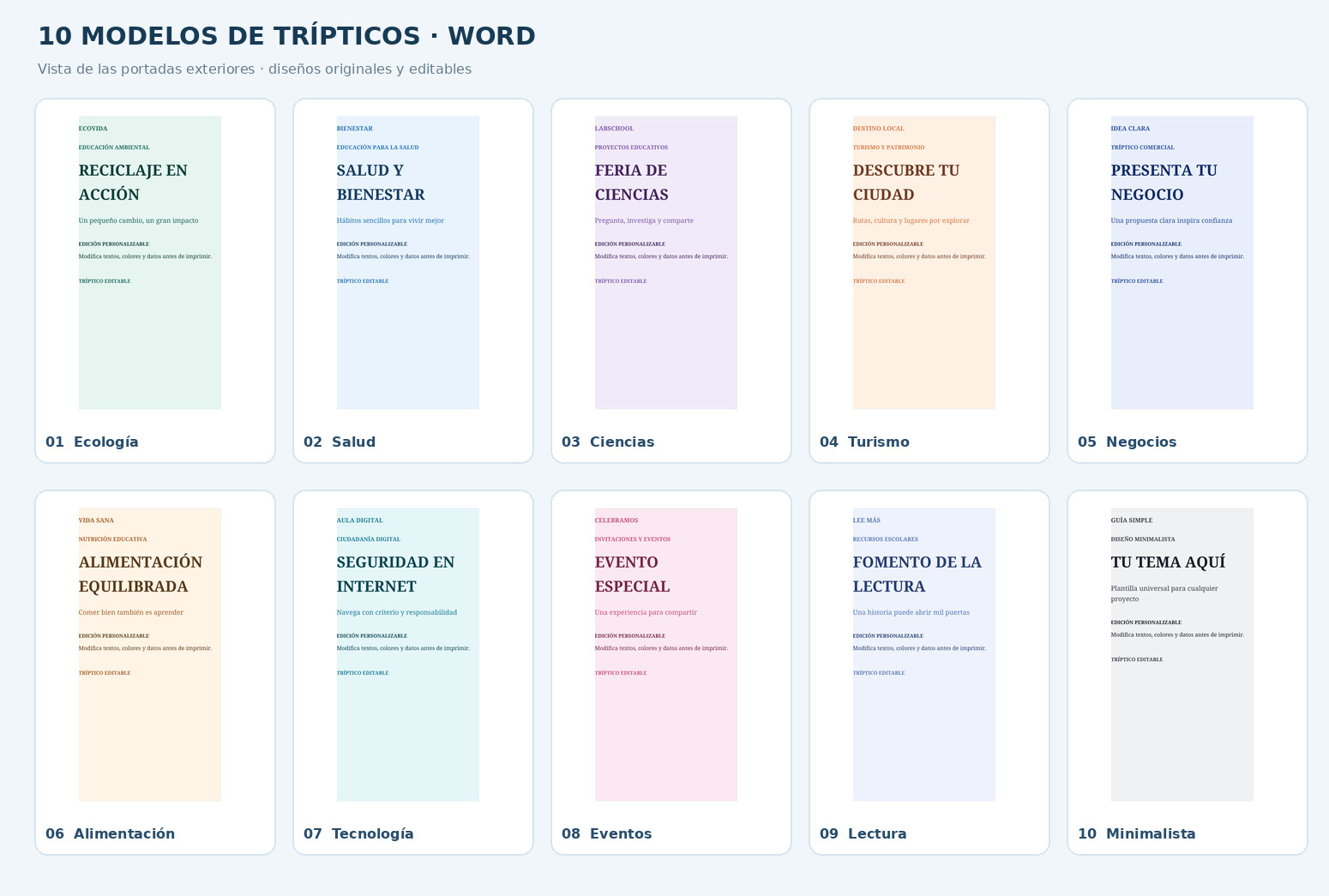
Los 10 modelos de trípticos que contiene el paquete
La colección incluye distintas temáticas y combinaciones de color. Los textos son ejemplos orientativos: puedes cambiar su contenido para que el tríptico corresponda a tu trabajo.
| Diseño | Uso sugerido |
|---|---|
| Ecológico y reciclaje | Campañas ambientales, proyectos de ciencias y jornadas verdes. |
| Salud y bienestar | Charlas de prevención y hábitos saludables. |
| Feria de ciencias | Exposiciones, resultados y experimentos escolares. |
| Turismo local | Destinos, patrimonio y recorridos culturales. |
| Comercial y emprendimiento | Presentación de un servicio o un pequeño negocio. |
| Alimentación equilibrada | Folletos educativos sobre hábitos alimenticios. |
| Seguridad digital | Privacidad, convivencia en línea y protección de datos. |
| Eventos e invitaciones | Programas de actividades e información para asistentes. |
| Lectura y biblioteca | Promoción de libros, clubes de lectura y actividades. |
| Minimalista universal | Adaptable a cualquier asignatura o trabajo. |
Cómo editar un tríptico en Word
- Descarga el ZIP y extráelo para ver los diez documentos DOCX.
- Abre el modelo que prefieras en Word. Cada documento tiene exactamente dos páginas A4 apaisadas.
- Cambia los ejemplos, títulos, párrafos y colores de las celdas. Mantén las tres columnas y sus anchos.
- Ajusta el texto a cada panel: evita párrafos demasiado largos que alteren la composición.
- Guarda los cambios en DOCX y revisa la vista previa de impresión de ambas páginas.
- Imprime una hoja de prueba a doble cara y dóblala antes de producir copias adicionales.
Consejos para imprimir un tríptico A4 a doble cara
Configura el papel en A4, orientación horizontal y evita la opción «ajustar a página» cuando cambie el tamaño real del documento. Selecciona impresión a doble cara y comprueba la configuración de giro que utiliza tu impresora. Esta opción puede variar entre modelos y programas: imprime primero una sola hoja, marca cuál es la portada y verifica la posición del interior antes de doblar.
Dobla primero la solapa que queda en el lado izquierdo de la cara exterior y cierra sobre ella la portada del lado derecho. Procura no colocar fotografías, títulos ni datos importantes exactamente sobre las líneas de pliegue. Guarda una copia editable antes de realizar cambios importantes.
¿Plantilla de tríptico y folleto son lo mismo?
Un tríptico es un folleto formado por tres paneles a cada lado, que se obtiene doblando una hoja en tres partes. No debe confundirse con un díptico, que se dobla por la mitad y tiene cuatro caras. Estos diez diseños se han preparado específicamente para una composición de seis paneles y no requieren recortar diapositivas individuales.
Preguntas frecuentes
¿Los diez trípticos se pueden editar?
Sí. Son diez archivos DOCX individuales con textos y tablas editables, no capturas de imagen. Puedes modificar el contenido de cada panel.
¿Necesito Word de pago?
Los archivos utilizan el formato DOCX. Puedes abrirlos con Word o aplicaciones compatibles; revisa la composición al cambiar de programa.
¿Se descargan los diez modelos a la vez?
Sí. El ZIP contiene diez DOCX y una guía de impresión. También dejamos disponible un ejemplo individual sin necesidad de abrir el paquete.
¿Puedo imprimirlo en tamaño Carta?
Los originales están configurados para A4 horizontal. Si imprimes en Carta, comprueba la escala y los pliegues; lo más seguro es ajustar y revisar antes.
¿Para qué sirve el PDF de vista previa?
Permite comprobar la cara exterior y la interior del ejemplo. Para modificar texto, descarga Word, ya que el PDF es solo de consulta.