NEGOCIOS Y SERVICIOS · XLSX + DOCX + PDF
Si tienes que enviar un presupuesto claro a un cliente, usa nuestro formato de cotización. Incluye una hoja Excel que calcula los importes automáticamente, un modelo Word personalizable y un PDF para imprimir.
✓ Gratis ✓ Sin registro ✓ Archivos originales
Descargar plantilla de cotización gratis
Los tres formatos se descargan gratis: Excel calcula importes y totales automáticamente, Word permite modificar libremente la propuesta y el PDF tiene campos rellenables para completar o imprimir. Importante: el PDF no hace cálculos automáticos.
EXCEL · XLSX
Hoja de cálculo
Cotización con cálculos
Doce líneas para conceptos; fórmulas para importes, subtotal, descuento, impuesto configurable y total.
WORD · DOCX
Documento editable
Propuesta comercial editable
Documento para presentar servicios, vigencia, entrega y condiciones. Los importes se introducen manualmente.
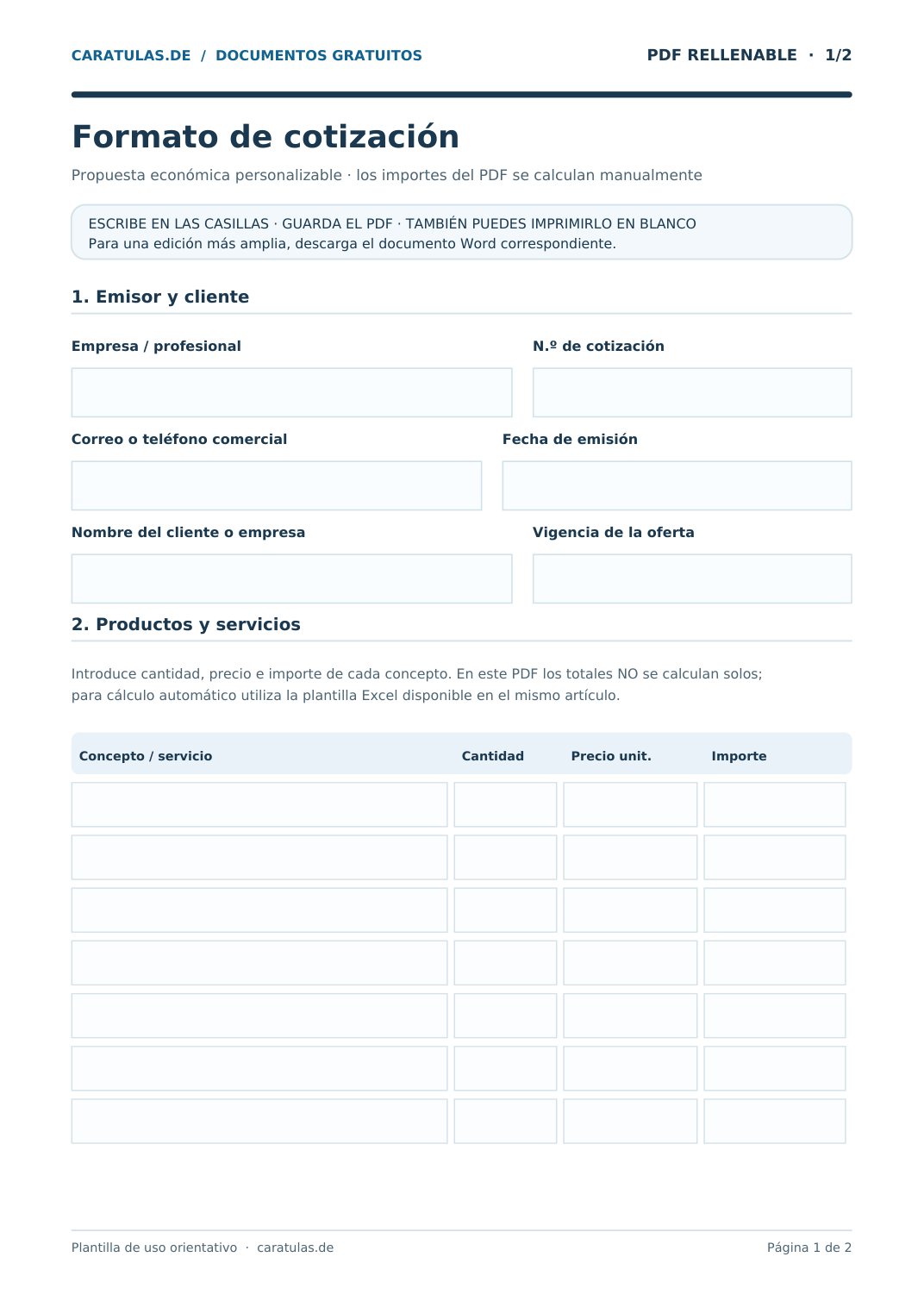
Formulario digital e imprimible
Cotización PDF rellenable
Escribe cliente, productos, cantidades, importes y condiciones en el PDF. Los cálculos son manuales; para fórmulas automáticas usa Excel.
Qué calcula automáticamente la plantilla Excel
La hoja «Cotización» contiene una tabla con cantidad y precio unitario por producto o servicio. Al rellenar esos valores se calcula cada importe y luego el total de la propuesta:
- Importe de línea: cantidad multiplicada por precio unitario.
- Subtotal: suma de los importes registrados.
- Descuento: porcentaje editable, inicialmente al 0 %.
- Impuesto: porcentaje configurable por el usuario, inicialmente al 0 % para no asumir un país.
- Total: subtotal menos descuento más impuesto calculado.
Cómo preparar una cotización para un cliente
- Escribe nombre del negocio, contacto y nombre del cliente.
- Asigna un número identificable a la propuesta y define su vigencia.
- Detalla cada servicio o producto; evita conceptos vagos.
- En Excel, introduce cantidades y precios, y ajusta el descuento y la tasa de impuesto conforme a tu caso.
- Especifica plazos, condiciones de pago, lo que se incluye y lo que se excluye.
- Revisa los importes y guarda una versión PDF antes de enviarla al cliente.
No confundas una cotización con una factura: la primera comunica los precios y condiciones que propones; la segunda responde a los requisitos fiscales aplicables. La hoja no sustituye un sistema de facturación ni calcula automáticamente normativas tributarias locales.
Ejemplo de desglose para un servicio
Para cotizar el diseño de un folleto, separa «Diseño inicial», «Ronda adicional de ajustes» e «Impresión», en lugar de escribir solamente «Servicio creativo». Indica si el precio incluye imágenes, entregables digitales o soporte posterior. Con los conceptos separados, el cliente puede comparar alternativas y tú evitas malentendidos de alcance.
Preguntas frecuentes
¿El impuesto está fijado para México, España o Ecuador?
No. La tasa inicial es 0 % y debes reemplazarla por la que corresponda a tu actividad y jurisdicción.
¿El Word también calcula automáticamente?
No. Los campos del Word están preparados para edición manual. Para cálculos automáticos, descarga el Excel.
¿Puedo añadir más conceptos?
La hoja incluye doce líneas. Si necesitas más, amplía la tabla y revisa que las fórmulas del subtotal incluyan las nuevas filas.