EXCEL · 2 MODELOS · FÓRMULAS AUTOMÁTICAS
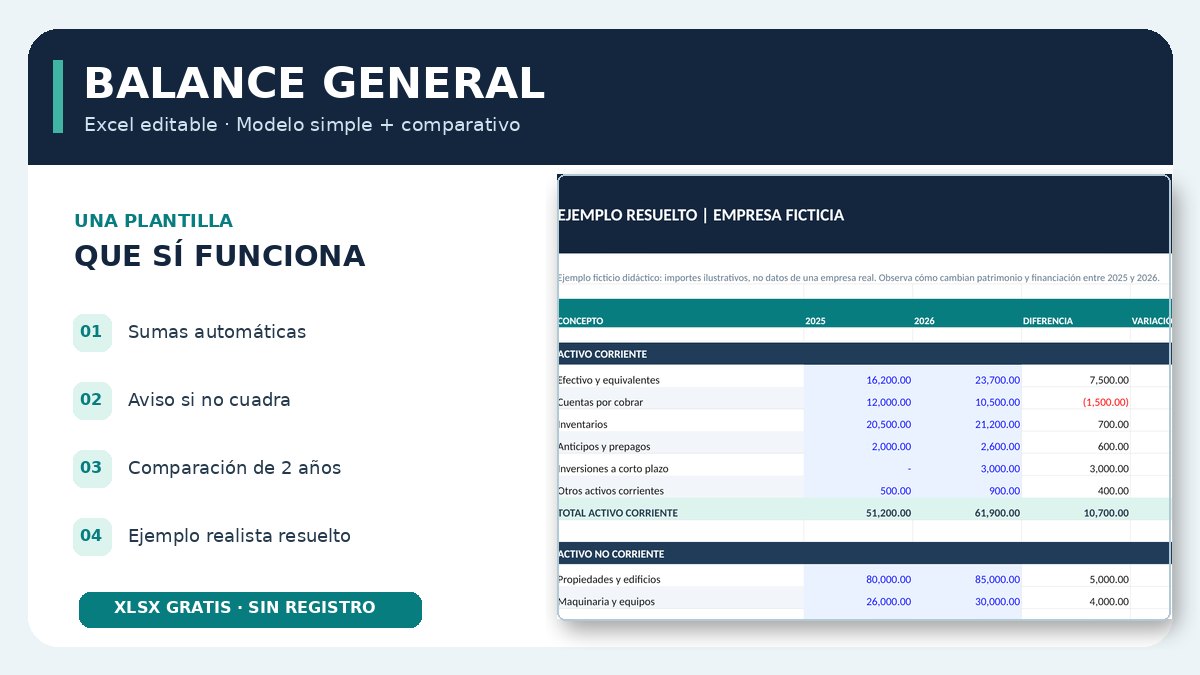
Descarga nuestro balance general en Excel para registrar activos, pasivos y patrimonio sin crear fórmulas desde cero. Incluye un modelo fácil, otro comparativo, controles de errores y un ejemplo completo con datos ficticios.
✓ Sin registro · ✓ Sin macros · ✓ Editable · ✓ Ejemplo cuadrado
Descargar balance general en Excel y PDF gratis
Hay dos archivos diferentes: el Excel calcula los importes y comprueba si el balance cuadra; el PDF está diseñado para escribir los saldos a mano e imprimirlos. Ambos se descargan directamente, sin cuentas, contraseñas ni formularios.
EXCEL · XLSX
Recomendado para calcular
Plantilla profesional automática
Modelo fácil, balance de dos periodos, registro de hasta 100 cuentas, 24 rubros estándar, alertas de clasificación, indicadores y ejemplo resuelto.
PDF · A4
Para rellenar a mano
Formato en blanco para imprimir
Hoja A4 de dos periodos con casillas para activo, pasivo y patrimonio. Ideal para actividades escolares, prácticas y revisión manual. No incluye cálculos.
Qué incluye la plantilla Excel: seis hojas con funciones distintas
No se trata de un cuadro decorativo con sumas pintadas. El libro de Excel está dividido en hojas que cumplen tareas concretas, para que resulte fácil tanto a quien empieza como a quien necesita comparar dos cierres.
| Hoja | Qué hace | ¿Hay que escribir? |
|---|---|---|
| EMPIEZA AQUÍ | Panel de totales, razón corriente, endeudamiento, capital de trabajo e instrucciones. | No |
| REGISTRO | Lista de cuentas y saldos de dos periodos, con comprobación de clasificación. | Sí: celdas azules |
| BALANCE COMPARATIVO | Agrupa activos, pasivos y patrimonio; calcula subtotales, diferencias y variación porcentual. | No, se actualiza solo |
| BALANCE SIMPLE | Modelo independiente para introducir un solo cierre sin configurar cuentas. | Sí: una columna azul |
| EJEMPLO RESUELTO | Caso ficticio con dos años, importes, subtotales y diferencia igual a cero. | No es necesario |
| CATÁLOGO RUBROS | Listado de grupos y rubros disponibles para añadir cuentas correctamente. | Solo consultar |
Cómo funciona la ecuación del balance general
El balance general, también llamado estado de situación financiera, muestra lo que una entidad posee y debe en una fecha determinada. Su estructura básica responde a la ecuación:
ACTIVO = PASIVO + PATRIMONIO
Activo: efectivo, cuentas por cobrar, inventarios, maquinaria y otros recursos. Pasivo: obligaciones con terceros, como proveedores, impuestos y préstamos. Patrimonio: capital aportado, resultados acumulados y otros componentes patrimoniales.
El archivo distingue corriente y no corriente para ayudarte a separar conceptos que suelen realizarse o liquidarse a corto plazo de los de mayor duración. La clasificación exacta depende de la situación de la entidad y las normas que le correspondan.
Ejemplo práctico de un balance general que sí cuadra
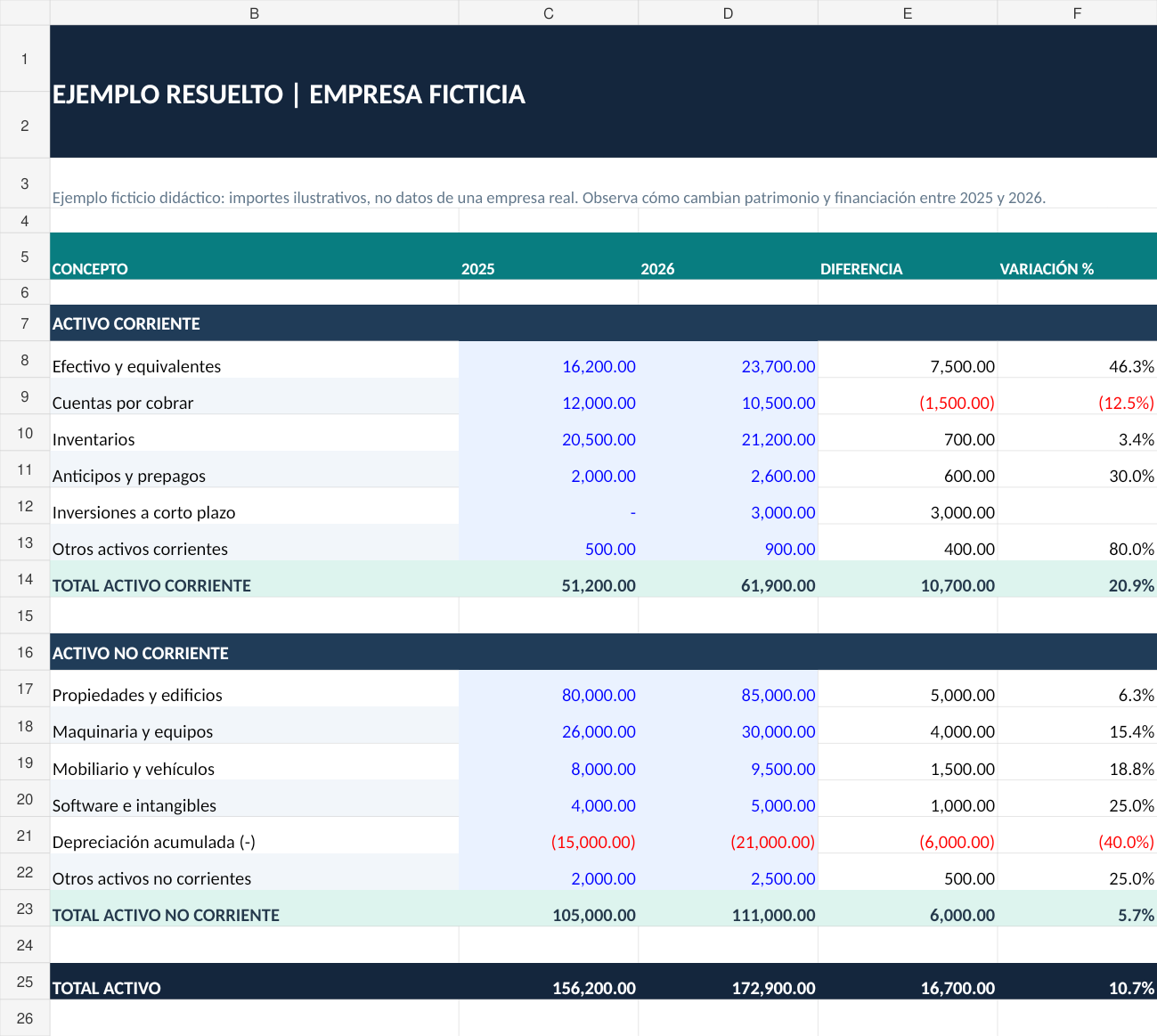
En la hoja de ejemplo encontrarás una empresa completamente ficticia. Compara un cierre de 2025 con otro de 2026; los números son didácticos y no representan estados financieros de una empresa real.
| Concepto | 2025 | 2026 |
|---|---|---|
| Total activo | 156.200,00 | 172.900,00 |
| Total pasivo | 92.300,00 | 97.500,00 |
| Total patrimonio | 63.900,00 | 75.400,00 |
| Diferencia | 0,00 | 0,00 |
Para 2026, la comprobación es: 172.900 = 97.500 + 75.400. Por eso la celda final indica «CUADRA». Si modificas una deuda o un activo sin la contrapartida correspondiente, la diferencia deja de ser cero y el estado cambia a «REVISAR».
Cómo rellenar el balance general en Excel paso a paso
- Descarga el Excel y ábrelo en Microsoft Excel. Conserva una copia del archivo original.
- Elige el modelo. Para una tarea o un negocio pequeño con un único cierre, abre «BALANCE SIMPLE». Para dos fechas y una comparativa más detallada, utiliza «REGISTRO» y «BALANCE COMPARATIVO».
- Escribe las cifras en azul. En «REGISTRO», la columna D corresponde al periodo anterior y la E al actual; cambia los años de las etiquetas si es necesario.
- Clasifica cada cuenta. Al añadir filas dentro del rango habilitado, selecciona un grupo y un rubro coherentes. La columna «CONTROL DE CLASIFICACIÓN» avisará si combinas opciones incompatibles.
- Registra correctamente los signos. Las deudas se introducen como saldos positivos en el pasivo. Las cuentas correctoras del activo, como la depreciación acumulada, se introducen negativas. Las pérdidas pueden reducir patrimonio.
- Revisa el resultado. El balance suma los rubros automáticamente y compara total activo con pasivo más patrimonio. Si no coincide, localiza el error antes de usar el informe.
- Guarda o imprime. Si necesitas entregarlo en PDF, utiliza la opción de exportación o impresión de Excel y ajusta la escala de página al papel seleccionado.
Qué cálculos y controles incorpora
- SUMIFS: agrupa cada cuenta según la clasificación seleccionada y suma los saldos de ambos periodos.
- Variación absoluta y porcentual: permite ver cuánto aumentó o disminuyó cada rubro.
- Diferencia de cuadre: activo menos pasivo y patrimonio; el resultado esperado es cero.
- Comprobación automática: muestra «SIN DATOS», «CUADRA» o «REVISAR»; evita declarar correcto un balance todavía vacío.
- Razón corriente: activo corriente dividido entre pasivo corriente, cuando el denominador no es cero.
- Capital de trabajo: activo corriente menos pasivo corriente.
- Endeudamiento: pasivo total dividido entre el activo total, cuando existen saldos.
Errores frecuentes al elaborar un balance general
1. Confundir un saldo con las ventas del año
Un balance presenta importes en una fecha. Por ejemplo, cuentas por cobrar refleja lo que los clientes deben al cierre, no el total de ventas de todos los meses.
2. Introducir depreciación como un valor positivo
La depreciación acumulada es una cuenta correctora. Si la sumas como un activo adicional, inflas los activos. El modelo incorpora una fila específica con el signo negativo recomendado.
3. Clasificar deudas a largo plazo como corrientes
Un préstamo puede tener parte corriente y no corriente. Revisa vencimientos y reglas contables antes de separar los saldos. Evita registrar la misma obligación dos veces.
4. Creer que «CUADRA» equivale a «está perfecto»
Una igualdad aritmética no detecta todos los errores: cuentas omitidas de ambos lados, valoraciones incorrectas o clasificaciones equivocadas pueden pasar inadvertidas. El balance debe partir de información contable revisada.
5. Borrar fórmulas o mezclar rubros
Escribe solo en las celdas identificadas. Si agregas una cuenta en «REGISTRO», revisa el indicador «CONTROL», y usa el «CATÁLOGO RUBROS» como referencia.
¿Para quién sirve este modelo?
Es útil para estudiantes de contabilidad que necesitan un ejemplo sencillo y para emprendedores o pequeños negocios que ya disponen de saldos contables y desean organizar una vista preliminar. El diseño no representa el plan de cuentas obligatorio de ningún país ni sustituye la preparación profesional de estados financieros regulados.
Si necesitas preparar los saldos que alimentan el balance, también te pueden ayudar nuestras plantillas de control de inventario en Excel, cuentas por cobrar y libro de caja. Son herramientas complementarias, no sustituyen el registro contable integral.
Preguntas frecuentes
¿La plantilla de balance general en Excel es realmente gratis?
Sí. Descarga el XLSX directamente sin registro ni pago. Incluye el modelo simple, el comparativo y el caso resuelto dentro del mismo archivo.
¿Las fórmulas funcionan sin macros?
Sí. La plantilla usa fórmulas habituales de Excel, sin VBA ni complementos. Para evitar sobrescribir cálculos, rellena las casillas azules.
¿Qué hago si el balance no cuadra?
Comprueba importes, signos, contrapartidas, fecha de corte, cuentas faltantes y clasificación. Una diferencia distinta de cero no debe ignorarse ni ajustarse artificialmente.
¿Puedo utilizar el archivo con distintas monedas?
Sí. Los importes no están ligados a una moneda concreta. Mantén la misma unidad monetaria entre las cuentas de un mismo balance y adapta su presentación a tu país.
¿Funciona con Google Sheets?
Puedes importar un XLSX a Google Sheets, pero algunas opciones de validación, estilos o gráficos podrían cambiar. El archivo ha sido preparado y comprobado principalmente como Excel; revisa siempre los resultados al convertirlo.
¿El PDF calcula los totales automáticamente?
No. Es un formato A4 para imprimir y rellenar manualmente. Para sumas automáticas y comparaciones, utiliza el archivo Excel.
¿Este archivo sirve como balance oficial de mi empresa?
Es un modelo general y educativo. Antes de presentar un estado financiero oficial debes revisar saldos, políticas contables, requisitos de presentación, revelaciones y normativa de tu jurisdicción con un profesional cualificado.
Referencia contable para profundizar
Para consultar criterios internacionales de presentación y clasificación, revisa la NIC 1 / IAS 1 sobre presentación de estados financieros. Las normas aplicables pueden variar por país y fecha. Esta plantilla es una ayuda práctica, no una aplicación certificada de las NIIF.
¿Listo para crear tu balance?
Descarga el Excel, elige uno de sus dos modelos e introduce tus cifras. Revisa siempre el cuadre antes de compartirlo.