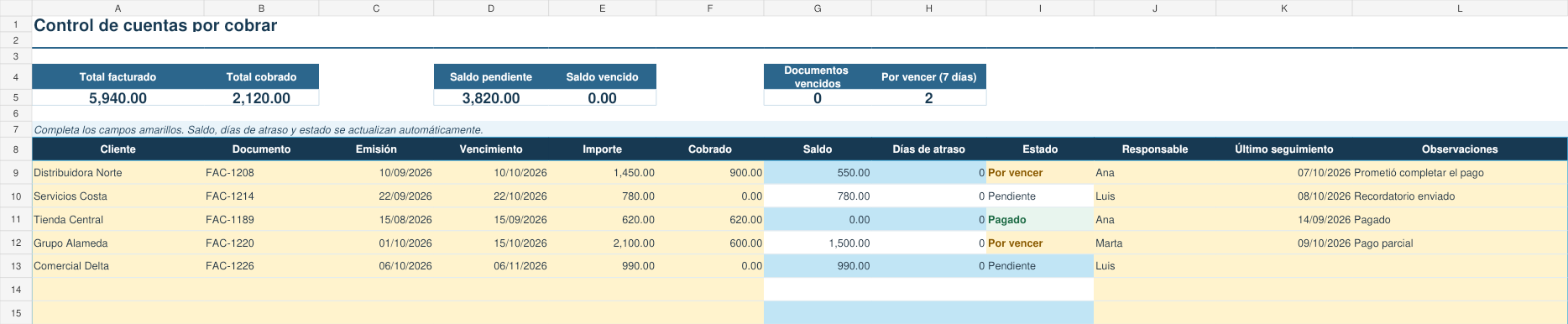
Este control de cuentas por cobrar en Excel reúne facturas pendientes, pagos parciales y fechas de vencimiento. Calcula el saldo de cada cliente y clasifica automáticamente los documentos como pagados, pendientes, próximos a vencer o vencidos.
Descargar control de cuentas por cobrar
Control de cuentas por cobrar en Excel
Plantilla con 100 registros, pagos parciales, saldo pendiente, días de atraso y estado automático.
Formato imprimible de cobranza
Una hoja lista para imprimir y anotar clientes, documentos, vencimientos y seguimientos.
Qué incluye la hoja de cuentas por cobrar
Saldo por documento
Resta automáticamente el importe cobrado al total facturado. Admite pagos parciales sin perder el valor original.
Alertas de vencimiento
Identifica cuentas vencidas y facturas que vencen durante los próximos siete días, con colores fáciles de reconocer.
Indicadores generales
Muestra total facturado, total cobrado, saldo pendiente, saldo vencido y número de documentos que requieren atención.
Seguimiento comercial
Permite asignar un responsable, registrar el último contacto y añadir acuerdos, promesas de pago u observaciones.
Este archivo sirve como apoyo para pequeñas empresas y profesionales que venden a crédito. Centraliza el trabajo de cobranza, pero no reemplaza el sistema contable ni las obligaciones de facturación aplicables en cada país.
Cómo organizar las cuentas por cobrar en Excel
- Introduce el cliente y el documento con un identificador único, como el número de factura.
- Escribe las fechas de emisión y vencimiento. La hoja usa la fecha actual para calcular los días de atraso y el estado.
- Registra el importe total y lo cobrado. Si existe un abono parcial, escribe solo lo recibido hasta ese momento.
- Asigna un responsable y anota la fecha del último seguimiento para evitar contactos duplicados.
- Ordena o filtra por estado para atender primero los vencidos y después los documentos próximos a vencer.
Rutina semanal recomendada
Revisa primero el saldo vencido, confirma los pagos recibidos y documenta cada contacto. Mantén los datos del cliente en la base de datos de clientes en Excel y contrasta los documentos con el registro de ventas diarias.
Indicadores útiles para mejorar la cobranza
El saldo total pendiente muestra cuánto falta por ingresar, pero conviene separar la deuda vencida de la que todavía está dentro de plazo. Los documentos vencidos requieren seguimiento inmediato; los próximos a vencer permiten enviar un recordatorio preventivo.
También resulta útil comparar las cuentas por cobrar con la caja real. Cuando un cliente paga, registra el cobro aquí y después incorpora la entrada en el libro de caja en Excel. Para emitir un documento previo a la venta puedes consultar el modelo de factura proforma.
Preguntas frecuentes
¿Cómo registro un pago parcial?
Actualiza la columna Cobrado con el total acumulado recibido. El saldo se recalcula automáticamente sin modificar el importe original.
¿Qué significa «Por vencer»?
Indica que el documento conserva saldo y su fecha de vencimiento está dentro de los próximos siete días.
¿Puedo usar la plantilla para varios responsables?
Sí. Escribe el nombre de la persona encargada en cada fila y utiliza el filtro de la tabla para ver solo sus cuentas.
¿Debo eliminar las filas pagadas?
No es necesario. Mantenerlas permite conservar el historial. Puedes filtrarlas o mover una copia a un archivo anual cuando la hoja crezca.