PLANTILLAS FINANCIERAS · XLSX EDITABLE · SIN MACROS
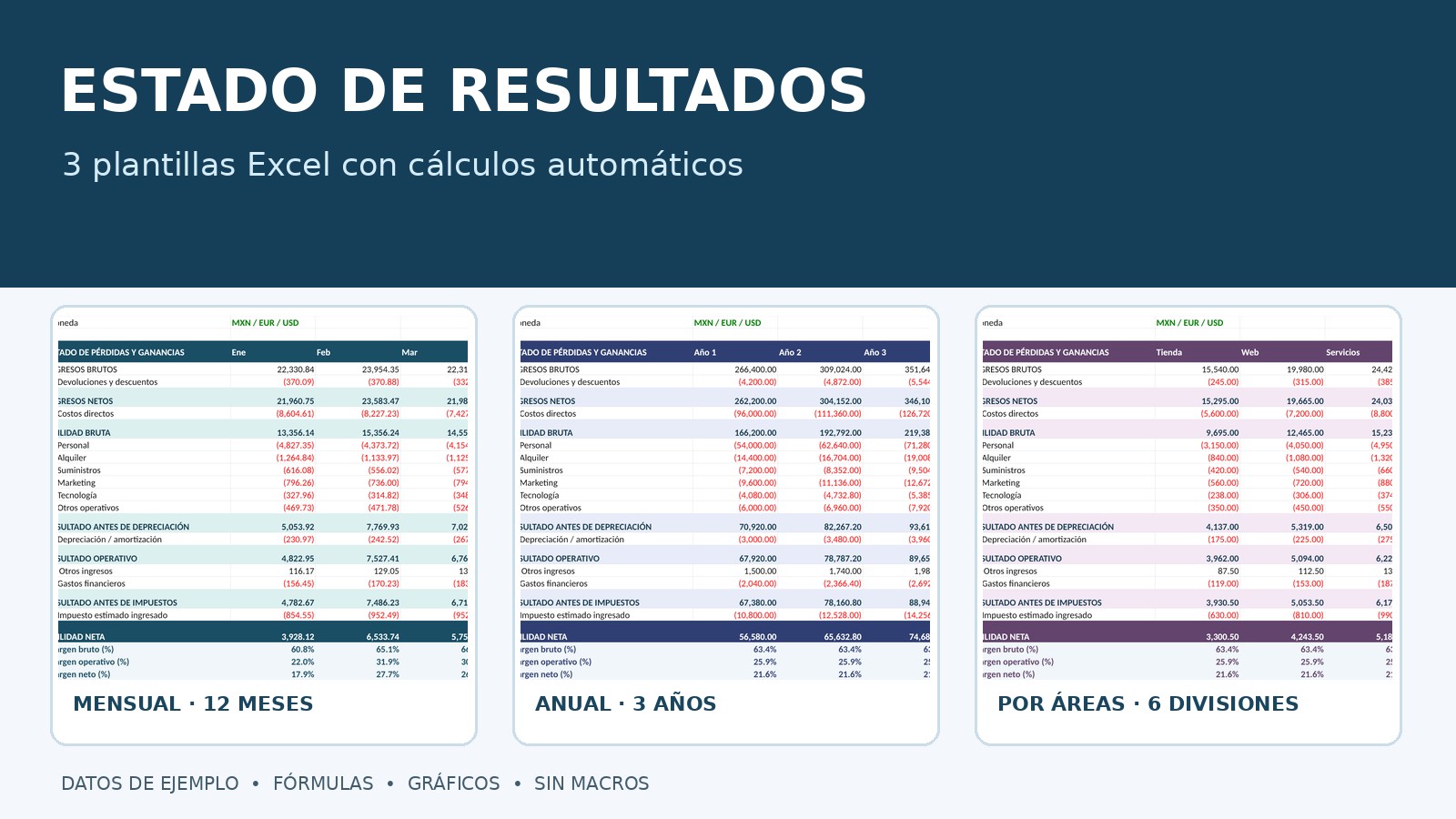
Descarga un estado de resultados en Excel con fórmulas automáticas, también conocido como cuenta de pérdidas y ganancias. Hemos preparado tres plantillas originales para empresas, pequeños negocios, profesionales y estudiantes de contabilidad: mensual (12 meses), anual comparativa (3 años) y por áreas de negocio (6 divisiones). Todas calculan ingresos netos, utilidad bruta, resultado operativo, utilidad neta y márgenes automáticamente. Puedes descargar cada archivo por separado o el paquete completo gratis.
¿Qué es un estado de resultados y para qué sirve?
El estado de resultados resume los ingresos obtenidos y los gastos asociados con una actividad durante un período. Permite determinar si existe un beneficio o una pérdida y analizar dónde se generan los costos. En España es habitual hablar de cuenta de pérdidas y ganancias; en México y otros países latinoamericanos se utiliza también el término estado de resultados. Aunque su presentación oficial varía según la jurisdicción y el marco contable, ambos nombres se refieren al análisis del resultado económico de una entidad.
Es útil para comparar meses, ejercicios o unidades de negocio; revisar el peso de los gastos operativos; comprobar la evolución del margen bruto; analizar el efecto de la financiación; y valorar si las ventas están generando rentabilidad. En una pyme, contar con un resumen claro de ingresos y gastos facilita la conversación con el responsable administrativo o el asesor contable. El documento no indica cuánto efectivo hay en caja: para eso se necesita otra herramienta de flujo de efectivo.
Estas plantillas están enfocadas en el análisis de gestión y aprendizaje. No son formularios fiscales oficiales ni modelos auditados; permiten organizar datos y realizar cálculos a partir de importes que proporcionas tú mismo. Su estructura simplificada no pretende reproducir todos los epígrafes o ajustes de las normas contables de un país.
Descargar 3 estados de resultados en Excel gratis y editables
Elige el modelo de acuerdo con la pregunta que quieres responder: ¿cómo cambió la utilidad durante el año?, ¿cómo evolucionó el beneficio entre ejercicios?, o ¿qué unidad de negocio aporta más resultado? Cada botón descarga un archivo .xlsx auténtico con fórmulas, una hoja de datos, el estado de resultados, indicadores y una guía. Las imágenes se han obtenido de los propios libros.
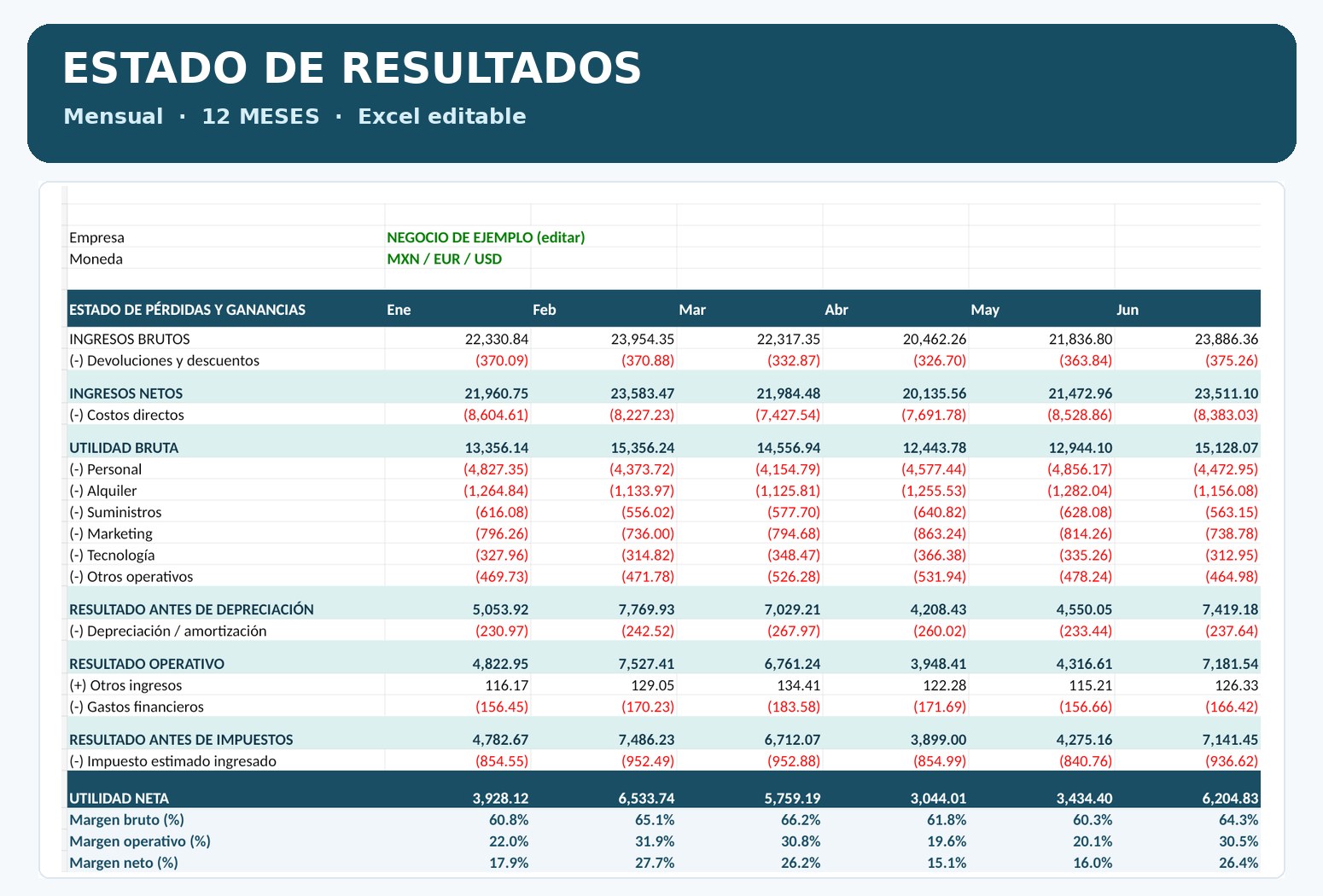
Estado de resultados mensual
Ideal para controlar un pequeño negocio mes a mes, comparar temporadas y detectar cambios en el margen de utilidad.
4 hojas · Entradas editables · Indicadores y gráfico · Sin macros
↓ Descargar plantilla Excel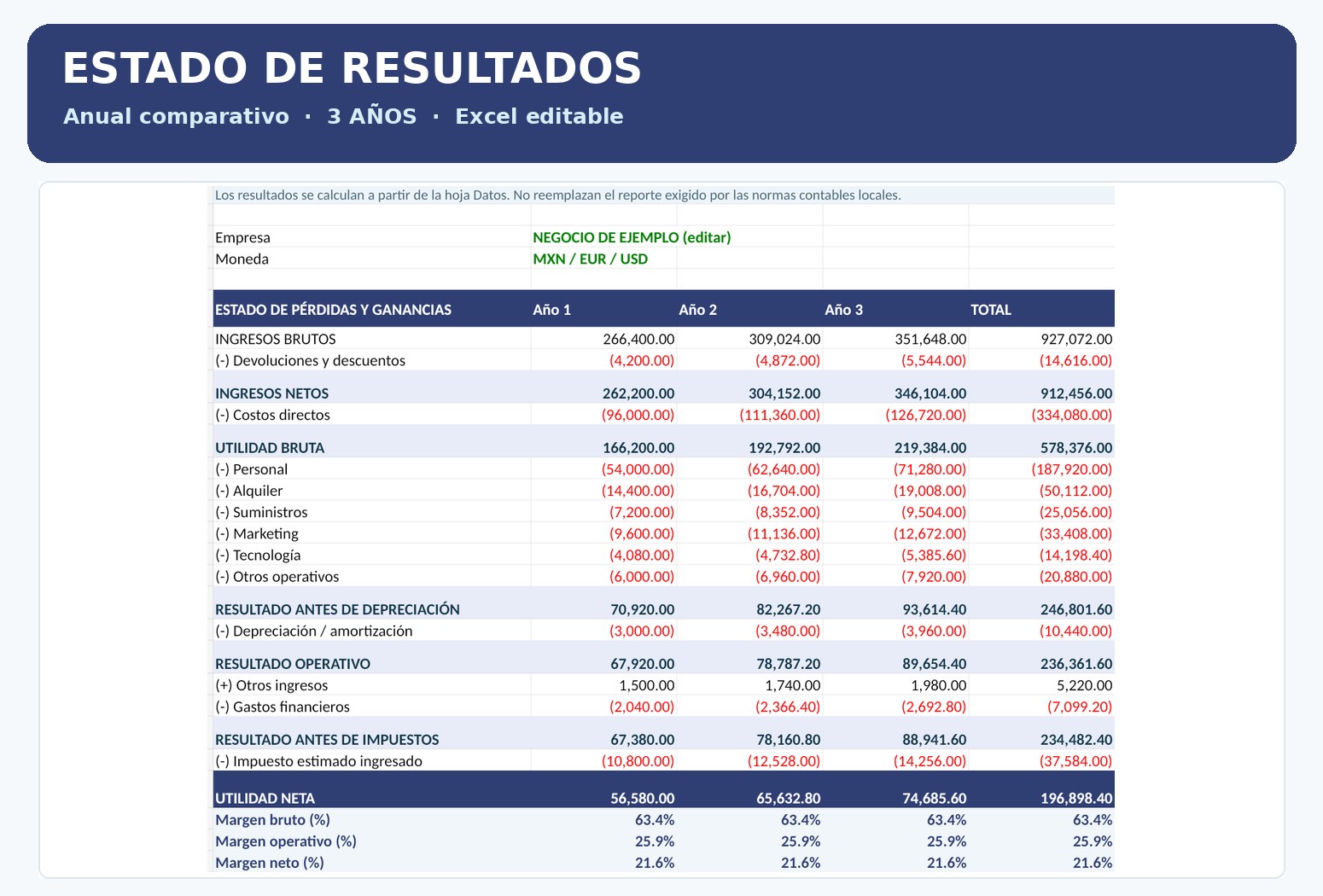
Estado de resultados anual comparativo
Compara tres ejercicios consecutivos con ingresos, costos, gastos, utilidades y márgenes por año.
4 hojas · Entradas editables · Indicadores y gráfico · Sin macros
↓ Descargar plantilla Excel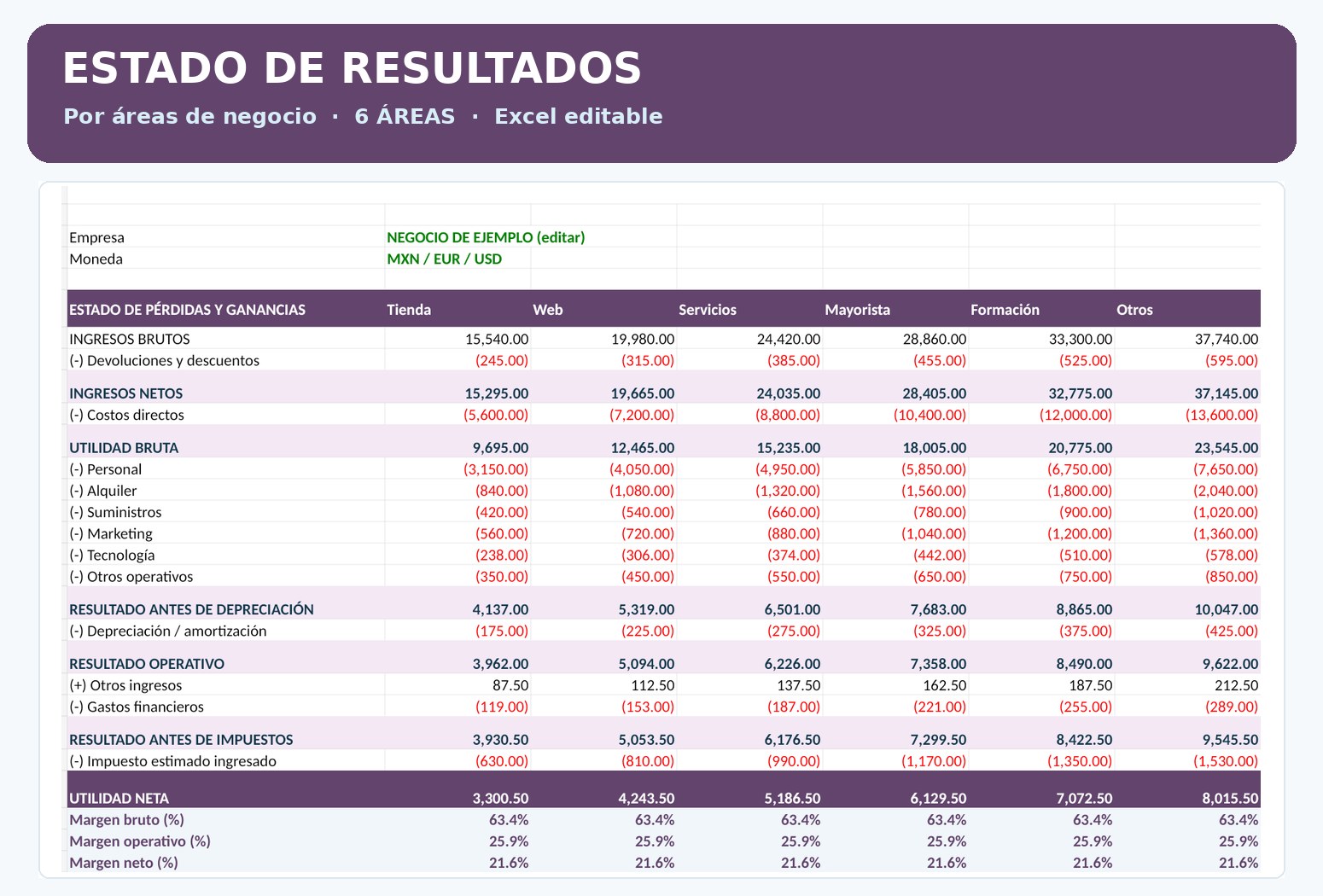
Estado de resultados por áreas
Analiza por separado tiendas, web, servicios o unidades comerciales y consulta el resultado consolidado.
4 hojas · Entradas editables · Indicadores y gráfico · Sin macros
↓ Descargar plantilla ExcelPAQUETE COMPLETO · TRES ARCHIVOS EXCEL
Descargar el estado de resultados Excel en ZIP
Obtén los tres modelos editables en un solo archivo comprimido. Incluye las opciones mensual, anual y por áreas con ejemplos, cálculos de utilidades y márgenes, indicadores y guía de uso. No necesitas instalar macros ni crear una cuenta.
Archivos sin contraseñas. Edita las cantidades de la hoja Datos para que cambien las utilidades y el panel de indicadores.
↓ Descargar los 3 modelos en ZIPSolo contiene los tres Excel originales.
Funciones que incluyen las plantillas de pérdidas y ganancias
Los tres archivos comparten un sistema de cálculo para que resulte sencillo cambiar entre formatos. La pestaña Datos contiene categorías de ingresos, descuentos, costos de ventas, costos directos de servicios, sueldos, alquiler, suministros, publicidad, tecnología, depreciación, intereses, otros ingresos y un importe de impuesto proporcionado por el usuario. La pestaña Estado calcula las magnitudes financieras. Indicadores presenta métricas resumidas, una comparación de períodos y un gráfico. Guía explica cómo completar cada campo.
| Función | Mensual | Anual | Por áreas |
|---|---|---|---|
| Períodos o divisiones | 12 meses | 3 años | 6 áreas |
| Ingresos, devoluciones y costos directos | Sí | Sí | Sí |
| Gastos operativos y financieros | Sí | Sí | Sí |
| Utilidad bruta, operativa y neta | Automática | Automática | Automática |
| Margen bruto, operativo y neto | Automático | Automático | Automático |
| Impuesto sobre la utilidad | Importe editable | Importe editable | Importe editable |
| Datos de ejemplo y guía | Sí | Sí | Sí |
Cómo hacer un estado de resultados en Excel paso a paso
Escoge tu plantilla
Usa la mensual para comparar meses, la anual para revisar ejercicios y la de áreas para ver divisiones.
Indica tu moneda y empresa
Cambia la identificación de la empresa y selecciona cómo deseas expresar las cifras: MXN, EUR, USD u otra moneda.
Reemplaza los importes
Edita las celdas azules de Datos. Introduce los ingresos, costos y gastos como importes positivos.
Consulta las utilidades
Revisa Estado e Indicadores. Las sumas, restas, porcentajes y métricas se actualizan a partir de tus datos.
Recomendación para principiantes: abre primero el modelo mensual y observa un período con datos ficticios. Sustituye gradualmente ingresos por ventas, servicios, devoluciones y costos. Después añade los gastos recurrentes y los financieros. Una vez completados, el libro calculará el resultado operativo y el resultado antes del impuesto. En el campo de impuesto debes registrar el valor que corresponda después de determinarlo por el procedimiento fiscal y contable aplicable; el modelo no inventa una tasa tributaria universal.
Las cifras de ejemplo son ficticias y están ahí para que compruebes cómo se mueve cada subtotal. Un gasto se escribe positivo en Datos y se representa con signo negativo en Estado. Así se reduce el riesgo de duplicar una resta. Puedes conservar una copia con los valores originales y trabajar sobre otro archivo.
Cómo se calculan las utilidades y los márgenes
La utilidad bruta es la diferencia entre ingresos netos y costos directamente asociados con los bienes o servicios vendidos. Los ingresos netos resultan de sumar ventas y servicios, y restar devoluciones o descuentos. El resultado operativo deduce de la utilidad bruta los gastos de administración y operación, además de la depreciación y amortización registradas. A continuación se agregan otros ingresos y se descuentan los intereses para obtener el resultado antes de impuestos. El importe de impuesto ingresado se resta para obtener la utilidad neta.
| Cálculo simplificado | Importe de ejemplo |
|---|---|
| Ingresos netos | 20.000,00 |
| (−) Costos directos | 7.000,00 |
| Utilidad bruta | 13.000,00 |
| (−) Gastos operativos y depreciación | 8.000,00 |
| Resultado operativo | 5.000,00 |
| (+) Otros ingresos y (−) intereses, neto | −200,00 |
| (−) Impuesto determinado externamente | 800,00 |
| Utilidad neta | 4.000,00 |
En este ejemplo, el margen bruto sería 65 % (13.000 dividido entre 20.000) y el margen neto 20 % (4.000 dividido entre 20.000). Los márgenes expresan la proporción de ingresos que queda en cada etapa. Pueden servir para comparar períodos o áreas, pero por sí solos no explican todas las causas del rendimiento de la empresa.
Diferencia entre estado de resultados, balance general y flujo de efectivo
Estado de resultados: muestra ingresos, gastos y resultados correspondientes a un intervalo. Balance general: refleja activos, pasivos y patrimonio en una fecha concreta. Flujo de efectivo: detalla entradas y salidas de dinero; una venta a crédito puede aumentar ingresos sin generar cobro inmediato. Son documentos relacionados, pero no intercambiables.
Si también quieres registrar activos, deudas y patrimonio, consulta nuestro balance general en Excel con fórmulas. Para recopilar movimientos diarios puedes usar el libro de caja y para seguir las ventas puedes usar el registro de ventas diarias. Cada plantilla resuelve una necesidad diferente, sin crear otra página idéntica a esta.
Qué plantilla elegir según tu negocio
El modelo mensual suele ser la opción más sencilla para comercios, pequeños emprendimientos y servicios profesionales: permite ver si aumentan los gastos durante determinados meses, identificar cambios en ventas y preparar comparaciones. El anual comparativo funciona mejor si ya tienes información de varios ejercicios y quieres detectar una tendencia. El modelo por áreas conviene cuando una empresa desarrolla varias actividades y necesita distinguir qué parte del resultado procede de cada una.
Si necesitas más categorías contables, consolidación de filiales, eliminación de operaciones internas, reglas sobre reconocimiento de ingresos o informes de uso externo, solicita una adaptación a tu asesor contable. Este kit prioriza facilidad de uso y claridad, no intenta sustituir un programa de contabilidad.
Preguntas frecuentes sobre el estado de resultados en Excel
¿Los archivos son gratuitos?
Sí. Los tres Excel y el paquete ZIP se ofrecen sin registro, contraseña ni datos de pago.
¿El estado de resultados calcula las utilidades automáticamente?
Sí. Al cambiar los importes de la hoja Datos, se recalculan ingresos netos, costos, gastos, resultado operativo, utilidad antes de impuestos y utilidad neta, además de sus márgenes.
¿Cómo registro gastos y devoluciones?
Escribe sus importes como números positivos en Datos. El Estado de resultados los resta automáticamente. Así se evita cambiar de signo por accidente.
¿Puedo usar la plantilla en México o España?
Sí, como herramienta administrativa y de análisis. Puedes indicar MXN, EUR u otra moneda. La clasificación contable y presentación oficial deben adaptarse a las normas que correspondan.
¿El archivo calcula los impuestos de México o España?
No presupone tasas ni regímenes fiscales. En Datos introduces el importe del impuesto determinado conforme a la normativa aplicable o por tu asesor contable; el archivo lo deduce de la utilidad antes de impuestos.
¿La plantilla mensual tiene 12 meses independientes?
Sí. Incluye columnas de enero a diciembre y un total acumulado. Puedes utilizarla para comparar meses de un mismo año.
¿Qué diferencia hay entre utilidad bruta y utilidad neta?
La utilidad bruta resta de los ingresos netos los costos directos. La utilidad neta considera además los gastos operativos, intereses, otros ingresos y el impuesto ingresado.
¿Es lo mismo que un balance general?
No. El estado de resultados mide ingresos, costos, gastos y resultados durante un período. El balance general muestra activos, pasivos y patrimonio en una fecha.
¿Sirve para presentar estados financieros ante autoridades?
Los libros son modelos educativos y administrativos. No garantizan cumplimiento fiscal ni contable, ni sustituyen documentos oficiales, reportes auditados o asesoría profesional.
Colección original de caratulas.de, octubre de 2026. Archivos Excel sin macros, con datos ilustrativos ficticios, unidades configurables y resultados por fórmula. Las referencias normativas son orientativas y no garantizan cumplimiento contable o tributario.