Plantilla gratuita · Excel + PDF
Programa revisiones y localiza tareas próximas o vencidas
Este plan de mantenimiento preventivo en Excel ayuda a ordenar activos, tareas, responsables, frecuencias, fechas y costos. La plantilla calcula el próximo mantenimiento y muestra el estado de cada registro para facilitar la revisión periódica.
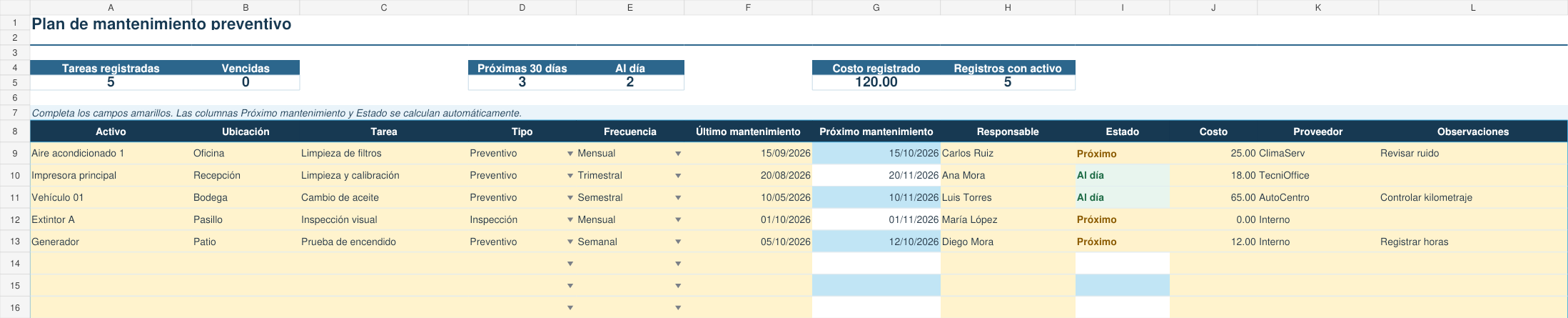
Vista previa del plan de mantenimiento
El panel resume las tareas registradas, vencidas, próximas durante los siguientes 30 días, al día y el costo acumulado. Las fechas y estados se calculan a partir del último servicio y la frecuencia elegida.
Descargar plan de mantenimiento preventivo
Plan de mantenimiento en Excel
Archivo editable con 100 registros, frecuencias configurables, próxima fecha y semáforo de estado.
- Fechas automáticas
- Tareas vencidas y próximas
- Responsables y costos
Plan de mantenimiento imprimible
Formato A4 horizontal con 14 filas para registrar controles de equipos, instalaciones o vehículos.
- Una página lista para imprimir
- Fechas y responsables
- Resumen de tareas y costos
Qué controla la plantilla
Cada fila representa una tarea aplicada a un activo. El archivo utiliza la frecuencia y la fecha del último mantenimiento para obtener la próxima revisión.
- Activo y ubicación
- Tarea y tipo de mantenimiento
- Frecuencia y fechas
- Responsable y proveedor
- Estado automático
- Costo y observaciones
Cómo hacer un plan de mantenimiento preventivo en Excel
- Identifica el activo. Escribe un nombre claro para el equipo, vehículo, instalación o elemento que debe revisarse.
- Define la tarea. Indica qué debe hacerse: limpiar, lubricar, calibrar, inspeccionar, sustituir una pieza o realizar una prueba.
- Selecciona tipo y frecuencia. Utiliza las listas desplegables para elegir mantenimiento preventivo, correctivo o inspección y su periodicidad.
- Registra la última fecha. La hoja calcula automáticamente el siguiente mantenimiento de acuerdo con la frecuencia.
- Asigna un responsable. Añade la persona o área que debe ejecutar o coordinar la tarea.
- Revisa el estado. “Vencido”, “Próximo” y “Al día” se muestran con colores diferentes para priorizar el trabajo.
Campos incluidos en el control
Identificación
Activo, ubicación y tarea que debe realizarse.
Programación
Tipo, frecuencia, último mantenimiento y próxima fecha.
Responsabilidad
Persona encargada, proveedor y observaciones de la intervención.
Seguimiento económico
Costo registrado y total acumulado en el panel superior.
Frecuencias disponibles
La versión Excel incluye opciones semanal, mensual, trimestral, semestral y anual. Si una tarea depende de horas de uso, kilómetros, ciclos o una condición técnica, utiliza las observaciones para registrar ese criterio y revisa manualmente la programación.
La plantilla es adecuada para pequeños negocios, oficinas, talleres, centros educativos, edificios y flotas reducidas. No reemplaza los manuales del fabricante, las inspecciones reglamentarias ni el criterio de personal técnico calificado.
Cómo combinarla con otras plantillas
Relaciona repuestos y materiales con el control de inventario en Excel. Registra servicios, piezas y proveedores en el control de gastos mensual. Si necesitas solicitar un trabajo externo, prepara la estimación con la plantilla de presupuesto.
Preguntas frecuentes
¿Cómo se calcula el próximo mantenimiento?
La hoja suma el intervalo correspondiente a la fecha del último mantenimiento según la frecuencia seleccionada.
¿Qué significa “Próximo”?
Indica que la fecha programada se encuentra dentro de los siguientes 30 días. Una fecha anterior al día actual aparece como vencida.
¿Puedo añadir otra frecuencia?
Sí, pero tendrás que ampliar la lista desplegable y adaptar la fórmula de la columna Próximo mantenimiento.
¿El PDF calcula fechas automáticamente?
No. El PDF es un formato para completar a mano. Usa la versión Excel para automatizar fechas, estados y totales.