PLANTILLAS EMPRESARIALES · EXCEL EDITABLE · CÁLCULOS AUTOMÁTICOS
Descarga una plantilla de factura en Excel con fórmulas automáticas para registrar productos y servicios, calcular descuentos, impuestos y saldo pendiente sin hacer operaciones manuales. Hemos preparado tres modelos originales: México (MXN), España (EUR) e internacional (USD). Todos incluyen una factura vacía, un ejemplo con cantidades reales y una guía de uso. Puedes descargar cada Excel por separado o el paquete completo en ZIP, sin registro.
Factura en Excel editable: qué incluyen los tres modelos
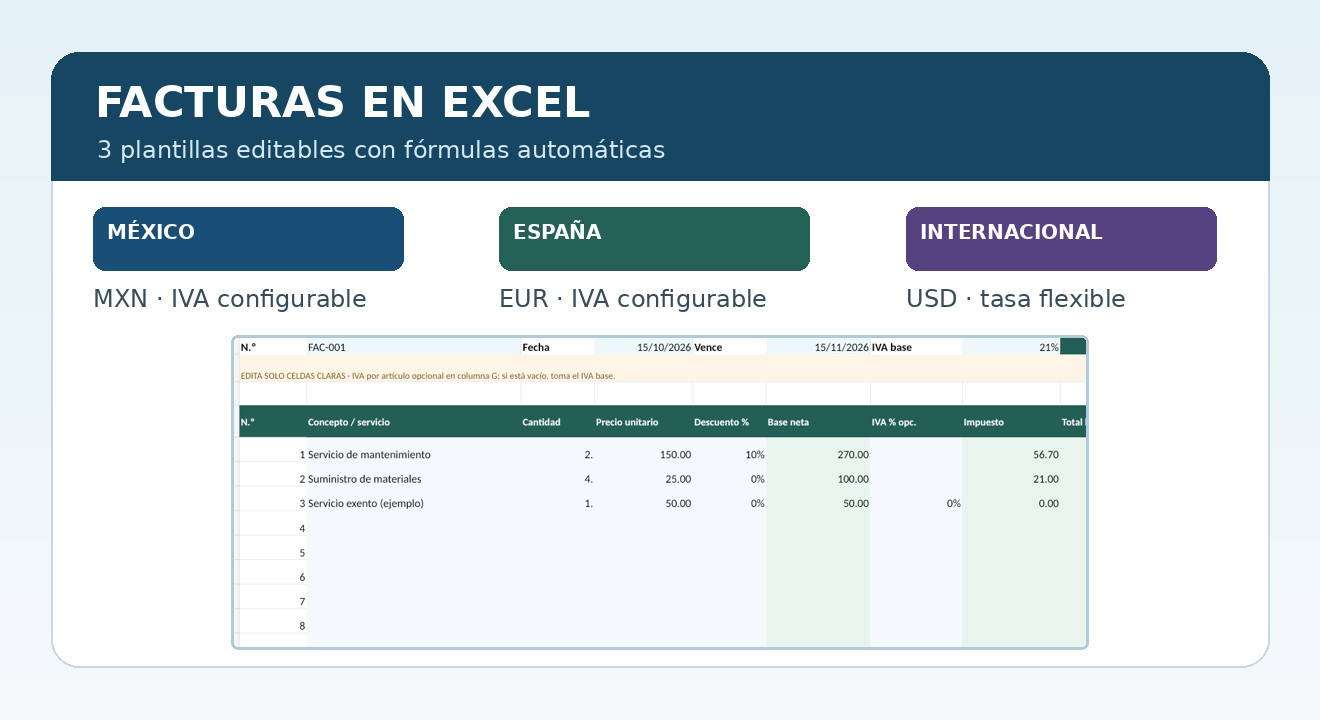
A diferencia de nuestra plantilla de factura proforma, que sirve para comunicar condiciones antes de concretar una operación, estos modelos están orientados a registrar importes de una factura comercial y su pago. Incluyen casillas para datos de emisor y cliente, número de documento, fecha de expedición y vencimiento, moneda, condiciones de pago y una tabla de hasta veinte conceptos. No necesitan complementos ni macros.
Las fórmulas calculan la base neta de cada línea descontando el porcentaje indicado, aplican la tasa de impuesto general o una tasa específica opcional por producto, suman el impuesto de todas las líneas y muestran el total. Si registras un abono parcial, también se actualiza el saldo pendiente y el estado del documento. Cuando una línea tiene 0 % de impuesto, puedes introducirlo expresamente y el cálculo lo respeta.
Cada XLSX ofrece tres pestañas: Factura para empezar con campos vacíos, Ejemplo con datos ficticios para observar el resultado y Guía con cinco pasos y enlaces de consulta. Las tres plantillas tienen diferentes colores y datos de identificación según el mercado, pero mantienen el mismo sistema de cálculos para que resulte fácil pasar de una a otra.
Descargar factura en Excel gratis para México, España o uso internacional
Elige el modelo que mejor corresponda a tu actividad. No tienes que crear las fórmulas: todos los XLSX están preparados para rellenar datos, precios, descuentos y tasas. La hoja «Ejemplo» permite comprobar el funcionamiento antes de completar una factura propia.
Factura en Excel para México
MXN · RFC · IVA inicial 16 %
Modelo con identificación RFC, moneda MXN, descuentos por concepto, control de pagos e IVA editable. Diseñado para cálculos previos y gestión interna: no es un CFDI.
Factura en Excel para España
EUR · NIF · IVA inicial 21 %
Plantilla en euros con datos del emisor y destinatario, cálculo separado de base e impuesto, tipos diferentes por línea y ejemplo completo.
Factura en Excel internacional
USD · ID fiscal · tasa configurable
Modelo neutral para clientes de varios países; la tasa comienza en 0 % para evitar asumir reglas tributarias. Debes indicar la que realmente proceda.
Descargar las tres facturas automáticas en un solo ZIP
Si trabajas con clientes de distintos países o quieres comparar los formatos, puedes obtener los tres archivos en una sola descarga. El ZIP contiene las versiones de México, España e internacional, sin instaladores y sin macros.
Paquete con tres modelos de factura, sus ejemplos y sus guías. Configura la tasa aplicable antes de utilizar cada archivo.
↓ Descargar las 3 plantillas en ZIPZIP ligero, descarga directa desde caratulas.de.
Vista previa real de la factura automática en Excel
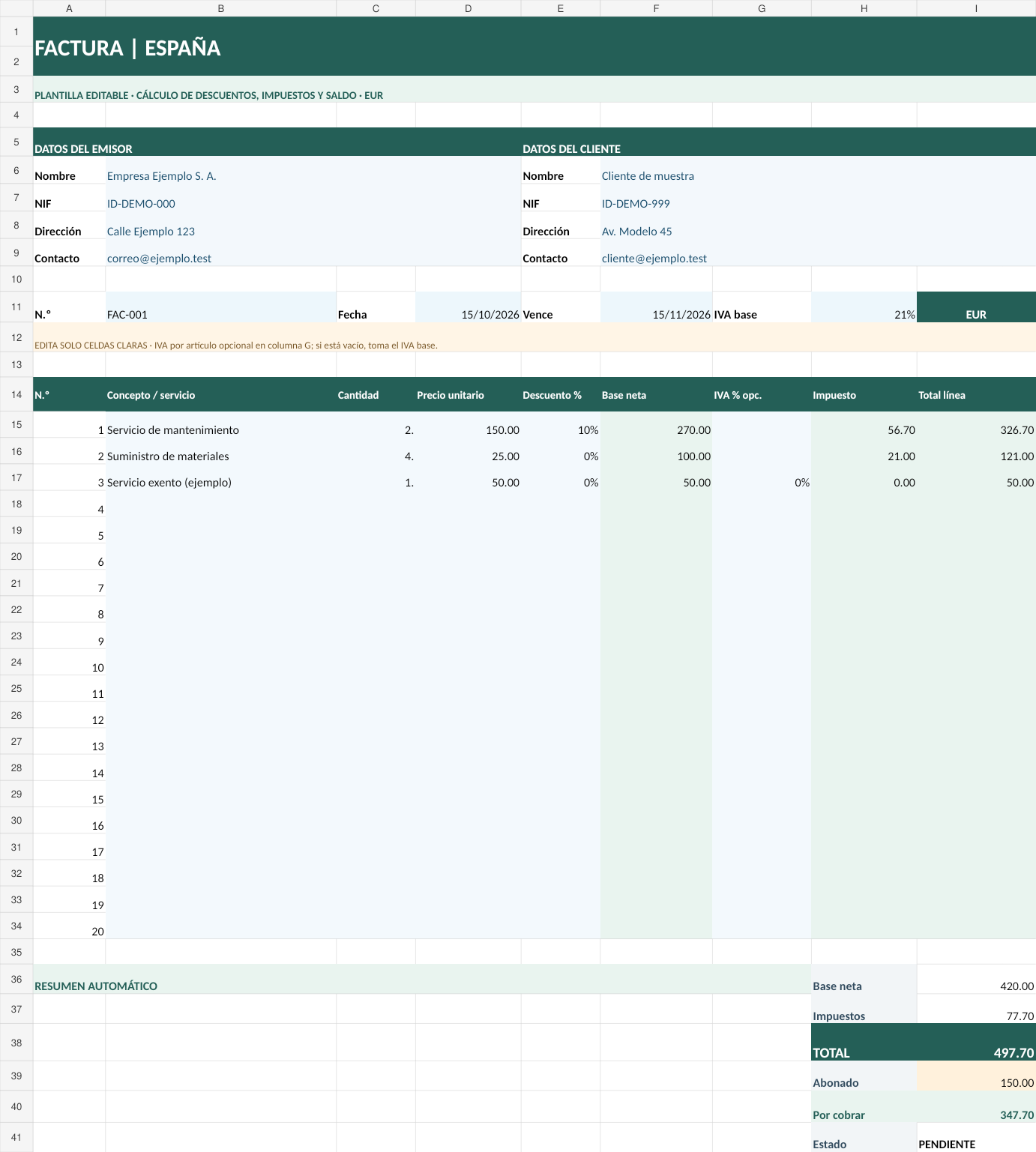
Esta captura procede de la pestaña «Ejemplo» de la plantilla española. Muestra la tabla de artículos, las columnas de descuentos e impuestos y el resumen de resultados. Los campos azulados son editables; los importes calculados se presentan sobre un fondo diferente para reducir la posibilidad de sobrescribir una fórmula por accidente.
Cómo rellenar una factura en Excel paso a paso
Completa tus datos
Introduce nombre o razón social, identificación fiscal, domicilio y contacto; rellena también los datos del cliente.
Identifica la operación
Escribe número de factura, fecha de emisión, vencimiento y confirma la moneda y tasa general aplicables.
Añade los conceptos
Para cada producto o servicio indica descripción, cantidad, precio unitario y, cuando corresponda, descuento porcentual.
Revisa y guarda
Consulta el total y anota los pagos recibidos. Guarda una copia con nombre y fecha; comprueba los requisitos legales antes de emitir.
Si vendes distintos servicios con tipos impositivos diferentes, escribe la tasa de una línea en la columna IVA % opc.; cuando esa celda está vacía, el archivo usa la tasa general definida arriba. Por ejemplo, si la tasa particular es 0 %, debes escribir explícitamente 0 %, no dejarla vacía. La hoja calcula cada impuesto de manera independiente y después suma los totales.
Para mantener el archivo original sin modificar, utiliza «Guardar como» antes de introducir tus datos. Puedes duplicar la hoja «Factura» para preparar otros documentos, siempre comprobando que sus fórmulas y referencias continúan correctas. Si necesitas más de veinte líneas, amplía con cuidado las fórmulas y el área de totales o utiliza un sistema de facturación profesional para grandes volúmenes.
Cómo funcionan las fórmulas de descuentos, IVA y total
Los importes se calculan automáticamente según tres operaciones: primero se determina la base del concepto a partir de cantidad por precio, después se descuenta el porcentaje indicado y, finalmente, se aplica la tasa tributaria a la base neta. El total es la suma de base neta e impuesto. El saldo pendiente es el total menos los pagos registrados, sin mostrar cifras negativas si se ha abonado más del total.
| Concepto | Cantidad | Precio | Descuento | Base neta |
|---|---|---|---|---|
| Servicio A | 2 | 150,00 | 10 % | 270,00 |
| Material B | 4 | 25,00 | 0 % | 100,00 |
| Servicio C | 1 | 50,00 | 0 % | 50,00 |
| Base neta total del ejemplo | 420,00 | |||
En este ejemplo, si aplicas la tasa general española del 21 % a los dos primeros conceptos y una tasa 0 % a la última línea, el IVA calculado sería 77,70 y el total ascendería a 497,70. Con un abono registrado de 150,00, quedarían 347,70 pendientes. Son cifras ficticias utilizadas únicamente para probar los cálculos; no representan asesoría tributaria ni determinan si una operación concreta está exenta.
México y España: qué debes comprobar antes de utilizar una factura Excel
México: el libro en MXN trae una tasa inicial del IVA general del 16 %, pero existen excepciones y situaciones que requieren un tratamiento distinto. El SAT recoge la tasa general del IVA en su normativa. Esta hoja es solo una plantilla de cálculo administrativo: no genera ni timbra un CFDI 4.0. Para emitir una factura fiscal mexicana debes utilizar el mecanismo correspondiente y atender los requisitos actuales del SAT. Puedes consultar su servicio oficial gratuito de CFDI 4.0.
España: el libro en EUR trae un IVA inicial del 21 %, aunque la Agencia Tributaria contempla tipos de IVA distintos según la operación. Sus requisitos de contenido incluyen, entre otros, numeración, fechas, identificación, descripción, importes y cuota impositiva diferenciada. Puedes consultar los requisitos oficiales de las facturas. Una hoja de cálculo no acredita por sí sola el cumplimiento de las obligaciones fiscales y técnicas aplicables, incluidos los requisitos del sistema de facturación cuando correspondan.
Otros países: la plantilla internacional comienza en una tasa del 0 % para no asumir que todos aplican el mismo impuesto. Antes de utilizarla, confirma la moneda, la denominación fiscal del documento, la tasa y el procedimiento de emisión exigido por la autoridad local. El archivo no sustituye una solución de facturación electrónica certificada.
Errores habituales al elaborar facturas en Excel
Confundir proforma con factura: una proforma suele describir una operación propuesta; no debe presentarse como una factura fiscal emitida cuando no lo es. Aplicar una tasa incorrecta: no todos los productos tienen el mismo impuesto y algunas operaciones requieren un tratamiento especial. Usar el mismo número varias veces: verifica la secuencia y el registro de documentos. Modificar celdas con fórmulas: escribe en los campos claros y revisa los resultados. No conservar un respaldo: guarda cada versión, junto con los comprobantes oficiales cuando corresponda.
También es recomendable verificar por separado descuentos, pagos anticipados y devoluciones. Si manejas muchas facturas pendientes, complementa esta plantilla con nuestro control de cuentas por cobrar en Excel, que permite seguir vencimientos y pagos de distintos clientes.
Preguntas frecuentes sobre las facturas con fórmulas automáticas
¿Las plantillas de facturas son realmente gratuitas?
Sí. Los tres archivos XLSX y el paquete ZIP se descargan directamente, sin registro, contraseña ni formularios.
¿Las fórmulas se actualizan al escribir los productos?
Sí. Escribe concepto, cantidad y precio unitario: Excel calcula la base neta, aplica el descuento si lo has indicado, calcula el impuesto correspondiente y suma el total de la línea.
¿Cómo se aplica una tasa 0 % o un impuesto diferente en un concepto?
Escribe 0 % en la columna G de esa línea. La fórmula reconoce que es una tasa definida expresamente y deja su impuesto en cero. Si la dejas vacía, se utiliza la tasa general configurable de la casilla H11.
¿Puedo registrar pagos parciales y saldo pendiente?
Sí. El campo «Abonado» es editable. El saldo por cobrar y el estado de pago se actualizan automáticamente a partir del importe total y el abono.
¿El archivo para México genera un CFDI 4.0 válido?
No. Es una plantilla de cálculo y documento administrativo en Excel. Para emitir un CFDI debe utilizarse un sistema autorizado que genere y selle el comprobante fiscal electrónico correspondiente.
¿La plantilla española sustituye un sistema de facturación conforme a las obligaciones fiscales?
No por sí misma. Incluye campos y cálculos útiles, pero debes comprobar las obligaciones legales, técnicas y de conservación aplicables a tu actividad antes de emitir documentos fiscales.
¿Qué incluye el paquete ZIP?
Incluye los tres archivos Excel separados: México, España e internacional. Cada archivo tiene una hoja de factura lista para completar, una hoja de ejemplo con datos ficticios y una guía de uso.
¿Funciona con Google Sheets o LibreOffice?
Los archivos se entregan en formato XLSX. Es posible importarlos en otras hojas de cálculo compatibles, pero conviene revisar fórmulas y formato de impresión después de convertirlos.
Plantillas originales de caratulas.de, edición octubre 2026. Los nombres y cifras de la pestaña Ejemplo son ficticios. Contrasta tipos impositivos y obligaciones formales con fuentes oficiales antes de emitir documentos tributarios.
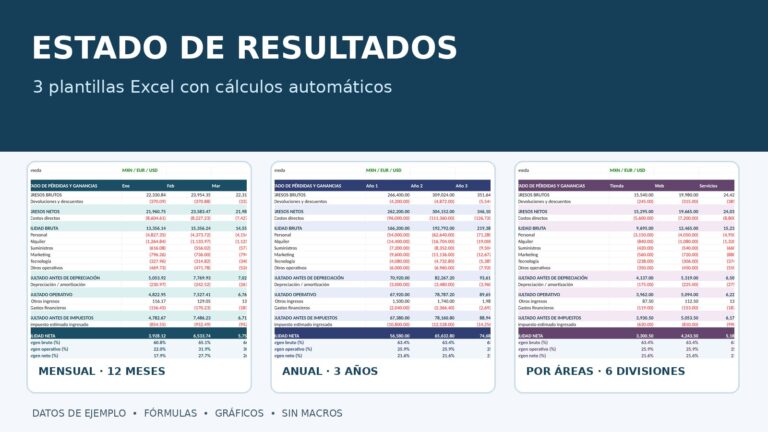
Seguimiento de beneficios: organiza las cifras de las facturas en nuestras plantillas de estado de resultados en Excel, con informes mensual, anual y por divisiones.