EXCEL PARA PROYECTOS · CRONOGRAMA EDITABLE · FÓRMULAS AUTOMÁTICAS
Descarga un diagrama de Gantt en Excel automático con barras de tiempo, fechas de inicio y fin, duración, responsables, prioridades y porcentaje de avance. Creamos tres plantillas originales, para planificación diaria (90 días), semanal (26 semanas) y mensual (12 meses). Cada libro XLSX incluye 30 filas preparadas, indicadores de seguimiento y una guía de uso, sin macros ni registro.
¿Qué es un diagrama de Gantt y para qué sirve?
Un diagrama de Gantt es un gráfico de planificación que coloca las actividades del proyecto en filas y las fechas en columnas. Las barras muestran durante qué período debería realizarse cada tarea. Así puedes observar rápidamente qué trabajos se solapan, cuáles deberían haber terminado y en qué fase se encuentra un proyecto. Es útil para empresas, estudiantes, docentes, autónomos, equipos de marketing, construcción, producción y organización de eventos.
A diferencia de una lista de tareas, un Gantt ayuda a relacionar cada actividad con el calendario. No es necesario conocer fórmulas avanzadas: los archivos que encontrarás aquí están construidos para que introduzcas actividad, responsable, fecha inicial, duración y porcentaje de progreso, mientras Excel calcula la fecha final, el estado y el calendario visual. Las celdas de entrada aparecen diferenciadas de los resultados automáticos.
Este artículo complementa, sin duplicarlo, nuestro cronograma de actividades en Excel. Aquel sirve para organizar tareas y fechas; las nuevas plantillas están enfocadas en representar las tareas como barras de Gantt sobre una escala diaria, semanal o mensual.
Descargar diagrama de Gantt en Excel gratis: 3 modelos profesionales
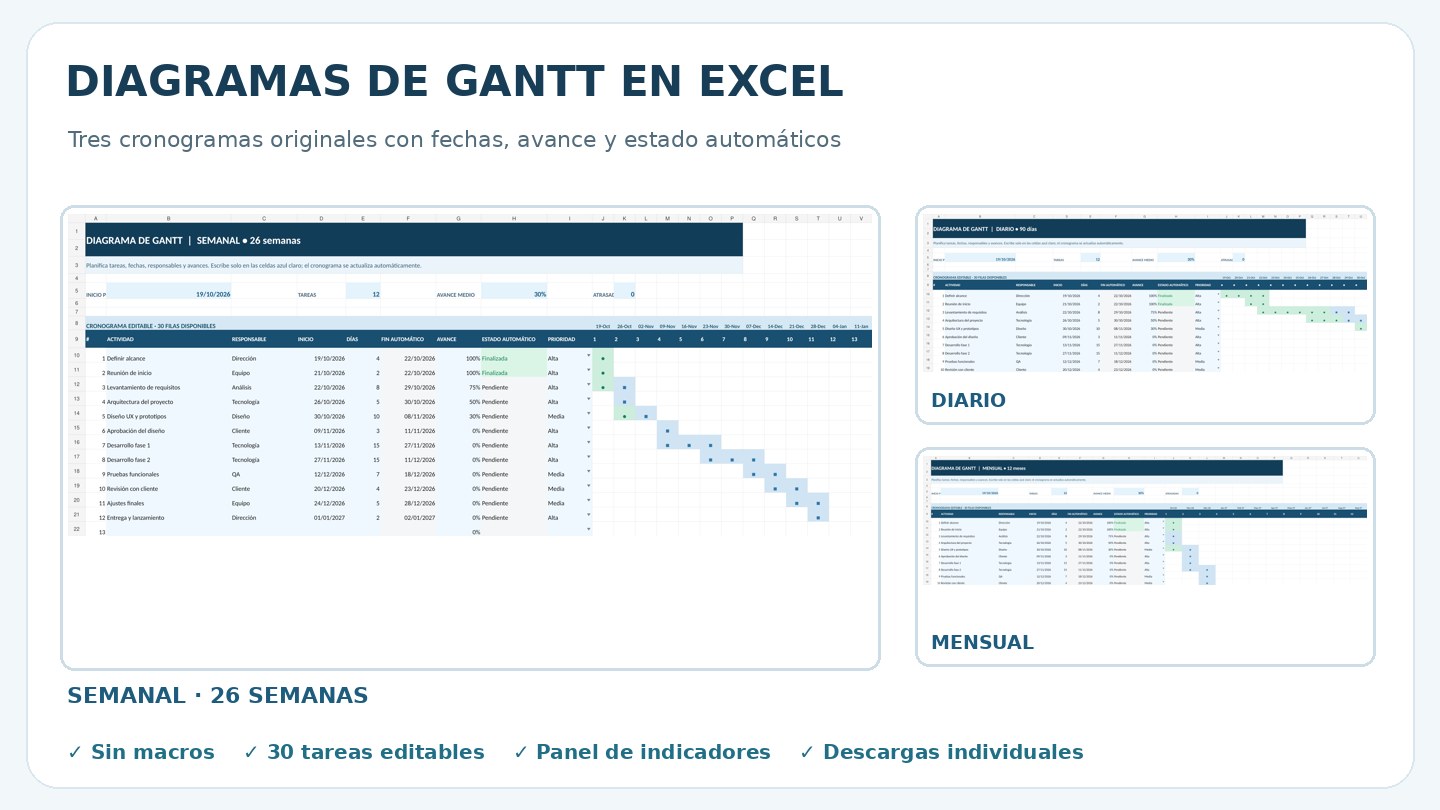
Elige el horizonte de tiempo que corresponde a tu proyecto. Los tres archivos contienen las mismas columnas de gestión, pero la representación del calendario es diferente. Cada botón descarga un XLSX real y editable; las imágenes que se muestran son capturas de las hojas originales, no ejemplos genéricos.
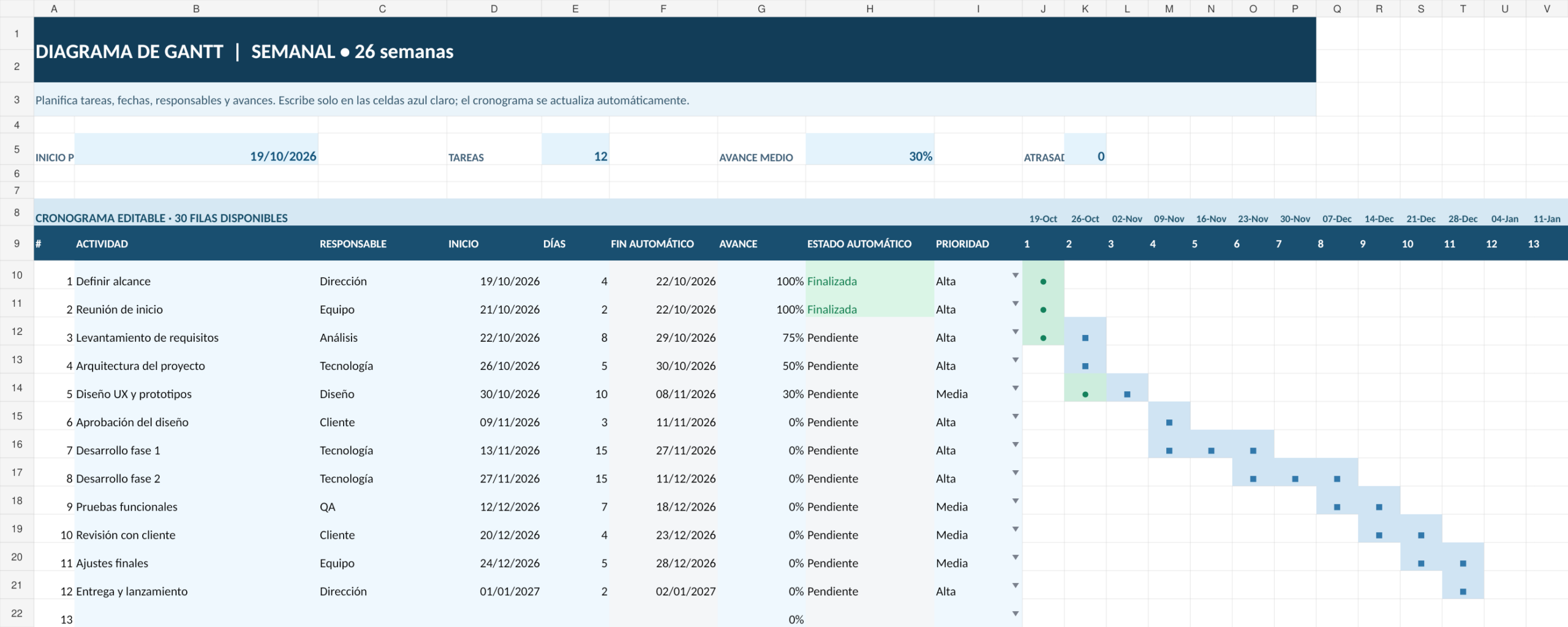
Gantt semanal automático
Planifica proyectos durante medio año, con barras por semana y porcentaje de avance. Ideal para negocios, marketing, organización de eventos y seguimiento de equipos.
↓ Descargar Excel editable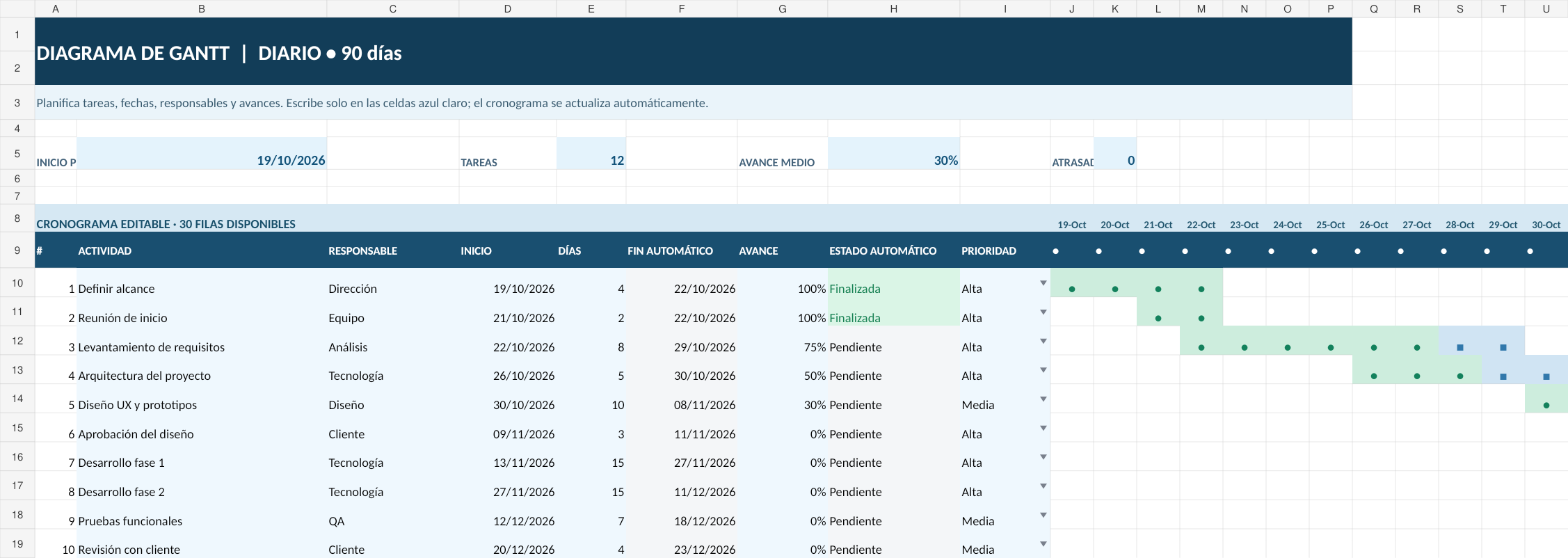
Gantt diario automático
Visualiza fechas de inicio y finalización día por día. Útil para actividades de corta duración, obras pequeñas, tareas de clase y proyectos de entrega rápida.
↓ Descargar Excel editable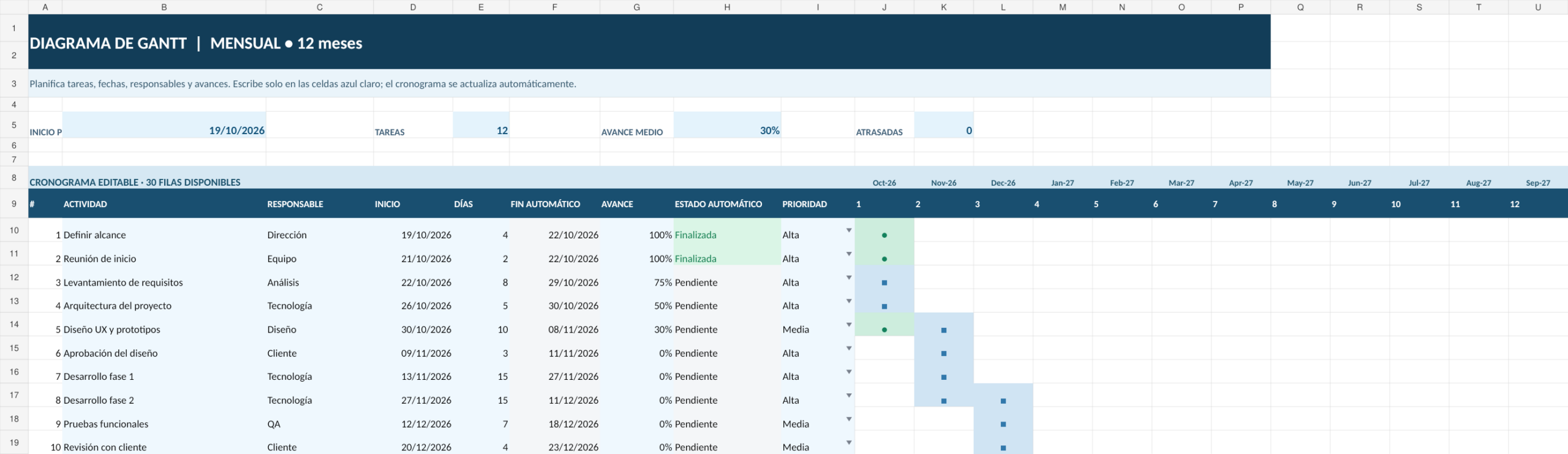
Gantt mensual automático
Resume proyectos a lo largo de un año. Recomendado para planes anuales, presupuestos por fases, formación o despliegues largos.
↓ Descargar Excel editablePAQUETE GRATUITO · TRES LIBROS EXCEL ORIGINALES
Descargar los 3 diagramas Gantt en Excel juntos
Recibe el modelo diario de 90 días, el semanal de 26 semanas y el mensual de 12 meses en un único ZIP. Cada libro contiene pestañas de cronograma, indicadores y guía de uso. No incluye archivos ejecutables, contraseñas ni macros.
Los indicadores muestran el avance medio del proyecto y el número de tareas atrasadas. Los estados se calculan según las fechas y el avance.
↓ Descargar paquete ZIP completoQué incluyen las plantillas de Gantt
| Función | Semanal | Diario | Mensual |
|---|---|---|---|
| Horizonte visible | 26 semanas | 90 días | 12 meses |
| Filas preparadas | 30 | 30 | 30 |
| Inicio, duración y fin automático | Sí | Sí | Sí |
| Avance (%) y estado calculado | Sí | Sí | Sí |
| Prioridad y responsable | Sí | Sí | Sí |
| Panel de indicadores y guía | Sí | Sí | Sí |
| Dependencias y reasignación automática | No | No | No |
Cómo hacer un diagrama de Gantt en Excel paso a paso
Selecciona el modelo
Descarga diario para tareas cortas, semanal para proyectos de meses o mensual para planes de un año.
Define las fechas
Cambia el inicio general en B5 y escribe las fechas y duraciones de cada actividad en la tabla.
Rellena el avance
Introduce un valor entre 0 % y 100 %; las barras distinguen visualmente el trabajo planificado del completado.
Consulta indicadores
Abre «Indicadores» para revisar progreso medio, tareas terminadas, en curso y atrasadas.
En la primera hoja encontrarás una tabla con Actividad, Responsable, Inicio, Días, Fin automático, Avance, Estado y Prioridad. El color azul claro señala los campos que puedes editar y el gris identifica resultados calculados. Los datos iniciales son un ejemplo ficticio de proyecto, por lo que puedes reemplazarlos con los nombres de tus tareas.
Por ejemplo, si una actividad comienza el 19 de octubre y dura cuatro días, la fecha final calculada será el 22 de octubre. Si marcas un avance del 100 %, su estado pasará a «Finalizada» y la parte correspondiente del Gantt quedará identificada como completada. En el modelo semanal cada barra representa una semana; en el diario, un día; y en el mensual, un mes.
Fórmulas automáticas: duración, fechas y avance del proyecto
Para que el cronograma no dependa de ajustes manuales constantes, hemos incluido fórmulas de fecha final, estado de la actividad y visualización de barras. La fecha final se obtiene sumando a la fecha inicial la duración y restando un día. Es decir, una tarea de un día termina el mismo día que comienza. Los estados distinguen «Pendiente», «En curso», «Finalizada» y «Atrasada», según el día actual y el porcentaje de avance que escribas.
El panel de control utiliza funciones de Excel para contar tareas registradas, calcular el promedio de avance y localizar actividades atrasadas. Su finalidad es facilitar una primera lectura del proyecto: no sustituye una herramienta avanzada de ruta crítica o administración de recursos. Puedes consultar también la documentación oficial de Microsoft Excel si deseas ampliar el uso de las funciones.
Cómo elegir entre Gantt diario, semanal o mensual
Diario: recomendable cuando interesa saber qué ocurrirá en cada jornada; por ejemplo, preparar una feria, hacer una campaña corta o coordinar varias entregas. Semanal: facilita una vista equilibrada de proyectos de varias semanas o meses sin un calendario demasiado ancho. Mensual: resulta útil para proyectos anuales, etapas de crecimiento, implantación de procesos y objetivos a largo plazo.
Elige la escala que usarás realmente para tomar decisiones. Un diagrama diario suele dar más detalle, pero puede necesitar desplazamiento horizontal en Excel; un mensual se imprime con facilidad, aunque no muestra el trabajo de una semana concreta. Para la mayoría de los proyectos de tres a seis meses, recomendamos empezar por el modelo semanal y utilizar el diario solo cuando necesites un seguimiento más fino.
Consejos para evitar errores al utilizar tu Gantt en Excel
- No sobrescribas las fórmulas. Las columnas Fin y Estado se calculan solas; introduce tus datos en las celdas de entrada.
- Usa fechas reales de Excel. Evita escribir fechas como texto porque las operaciones pueden dejar de funcionar.
- Introduce porcentajes entre 0 y 100 %. 50 % significa mitad de avance, mientras que 1 % significa solo un centésimo del trabajo.
- Revisa la fecha del equipo. La clasificación de tareas atrasadas se apoya en la función de fecha actual.
- No confundas progreso y duración. Una tarea puede consumir muchos días y tener poco avance; registra ambos datos por separado.
- Guarda versiones. Antes de modificar mucho el cronograma, duplica el archivo y añade una fecha al nombre.
Preguntas frecuentes sobre los diagramas de Gantt en Excel
¿Las plantillas Gantt en Excel son gratuitas?
Sí. Los tres XLSX y el ZIP se descargan sin registro, contraseñas o macros. Contienen datos de ejemplo que puedes reemplazar.
¿Qué se calcula automáticamente?
Las fechas de fin a partir de fecha inicial y duración, el estado de cada tarea, el avance promedio, el número de tareas atrasadas y las barras visibles en la línea de tiempo.
¿Puedo utilizar el archivo para proyectos de mi empresa?
Sí. Cambia los datos de demostración por las actividades, responsables y fechas de tu proyecto. Comprueba que el cronograma refleja las necesidades del equipo.
¿Cómo cambio la fecha inicial del proyecto?
Edita la celda B5 de la hoja Gantt. La escala de fechas en el calendario cambia automáticamente; las fechas de inicio de las actividades se editan de forma independiente.
¿Cómo marco una tarea como completada?
Escribe 100 % en su columna AVANCE. El campo ESTADO cambia a Finalizada y el tramo representado se marca como completado.
¿Detecta tareas atrasadas?
Sí. Si una actividad no está al 100 % y su fecha final es anterior al día actual, la columna ESTADO la muestra como Atrasada. Depende de que la fecha del equipo sea correcta.
¿El Gantt incluye dependencias automáticas entre tareas?
No. Permite administrar fechas, duración, prioridad y progreso, pero no reprograma una tarea porque otra cambie. Esa función requeriría una herramienta de planificación con dependencias.
¿Cuántas actividades puedo registrar?
Cada archivo contiene 30 filas preparadas, 12 de las cuales muestran datos ficticios de ejemplo. Puedes sustituir esas tareas y utilizar las filas libres.
¿Funciona con Google Sheets?
Los archivos son XLSX. Pueden importarse en aplicaciones compatibles, pero es recomendable comprobar la visualización de barras, formato condicional y fechas antes de utilizar la versión convertida.
Plantillas originales de caratulas.de, octubre de 2026. Los datos mostrados son ficticios. Las tres hojas XLSX se han generado y comprobado sin errores de fórmula en las celdas evaluadas.