GESTIÓN DE TESORERÍA · PLANTILLAS EXCEL ORIGINALES · DESCARGA GRATUITA
Descarga un flujo de caja en Excel automático para registrar cobros, controlar pagos y proyectar tu liquidez sin depender de fórmulas creadas desde cero. Hemos preparado tres plantillas profesionales: control mensual de 12 meses, previsión de tesorería de 13 semanas y proyección anual con escenarios. Todas tienen datos editables, saldos calculados, indicadores y gráficos, con descargas individuales y un ZIP completo.
¿Qué es un flujo de caja y para qué sirve?
Un flujo de caja o flujo de efectivo permite seguir el dinero que entra y sale de una actividad durante un período. A diferencia de una cuenta de resultados, se centra en la disponibilidad de dinero: cuándo se cobrarán ventas, cuándo hay que pagar a proveedores, cuánto saldo quedará y si un período próximo podría generar dificultades de liquidez.
Su utilidad es especialmente clara cuando existen ventas a crédito, facturas pendientes, cuotas periódicas, pagos de alquiler o inversiones extraordinarias. Una empresa puede registrar buenas ventas y aun así necesitar efectivo para cubrir pagos antes de que lleguen los cobros. Con una planificación mensual o semanal puedes identificar esos desfases y preparar decisiones a tiempo.
Este recurso no duplica nuestro libro de caja en Excel, que funciona como registro de operaciones. Aquí añadimos la visión por períodos, el cálculo de saldo acumulado, una separación entre realizados y previstos y un simulador prospectivo para tomar decisiones de tesorería.
Descargar flujo de caja en Excel automático: 3 modelos gratuitos
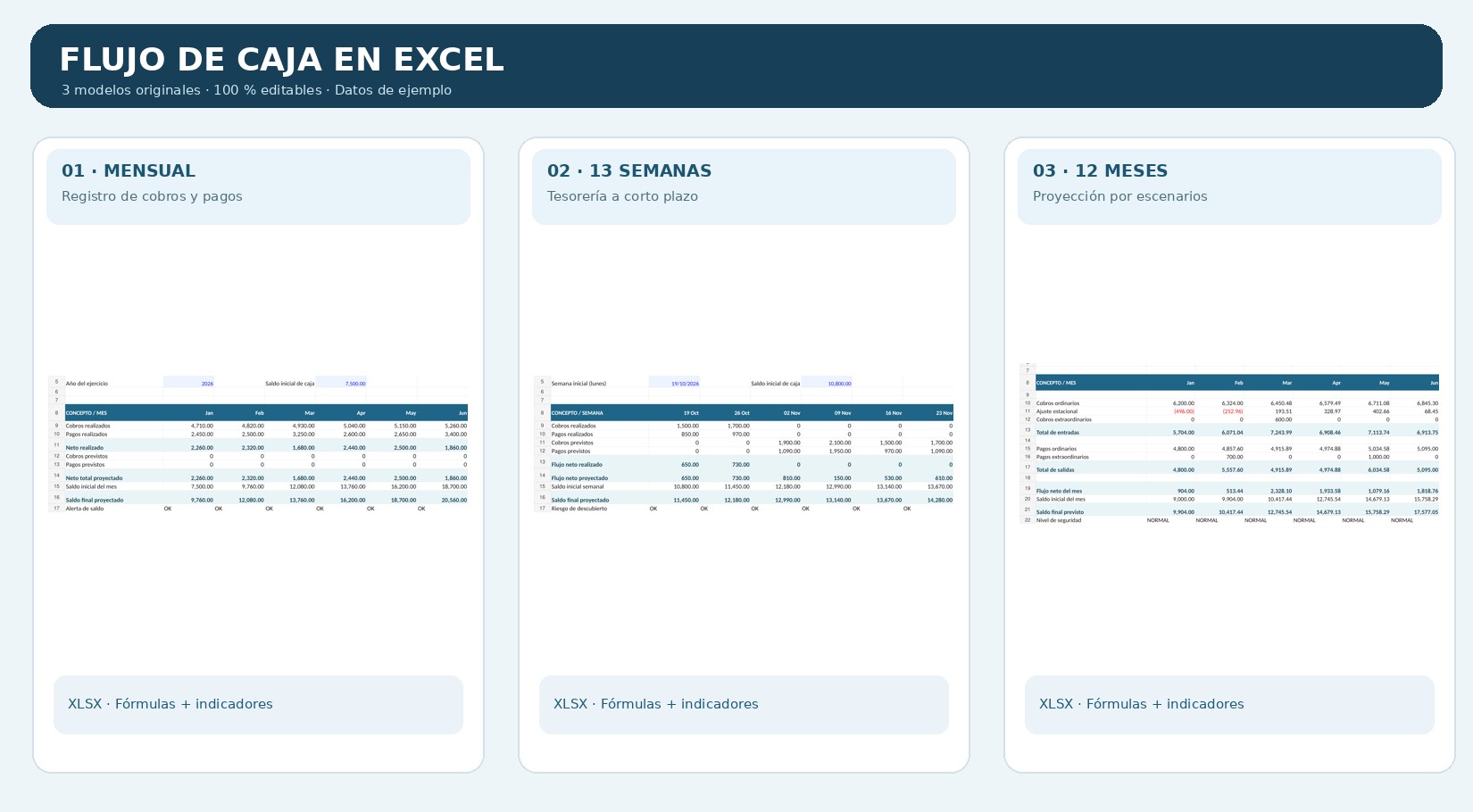
Selecciona el archivo que mejor se ajuste a tus necesidades. La opción mensual es útil para negocios y autónomos; el seguimiento de 13 semanas permite ver vencimientos a corto plazo; la proyección anual ayuda a estimar distintos escenarios. Las tres vistas previas proceden de los archivos XLSX reales, y cada botón lleva directamente a su descarga individual.
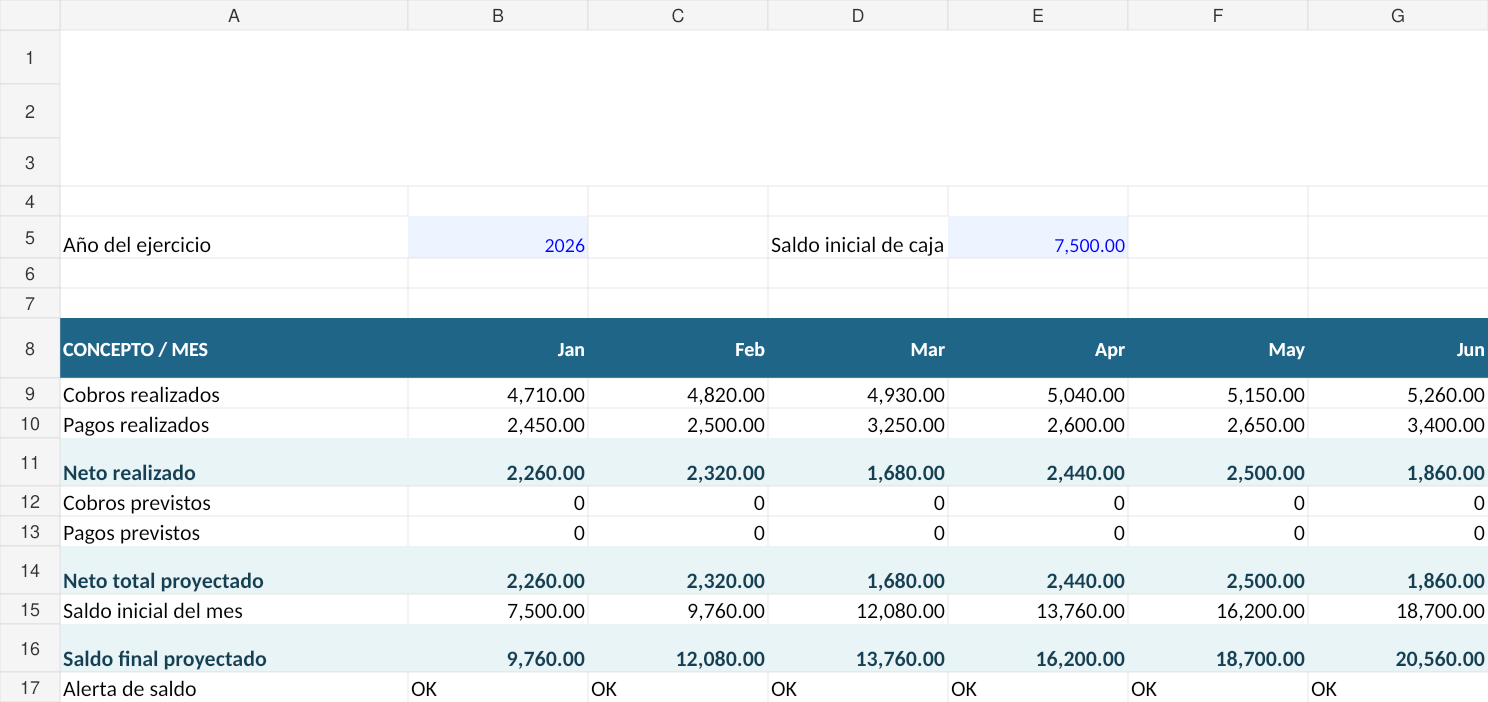
Flujo de caja mensual
Para autónomos y negocios que registran dinero cobrado, pagos efectuados y operaciones pendientes durante el año.
200 movimientos · 12 meses · Saldo acumulado · 4 pestañas↓ Descargar Excel individual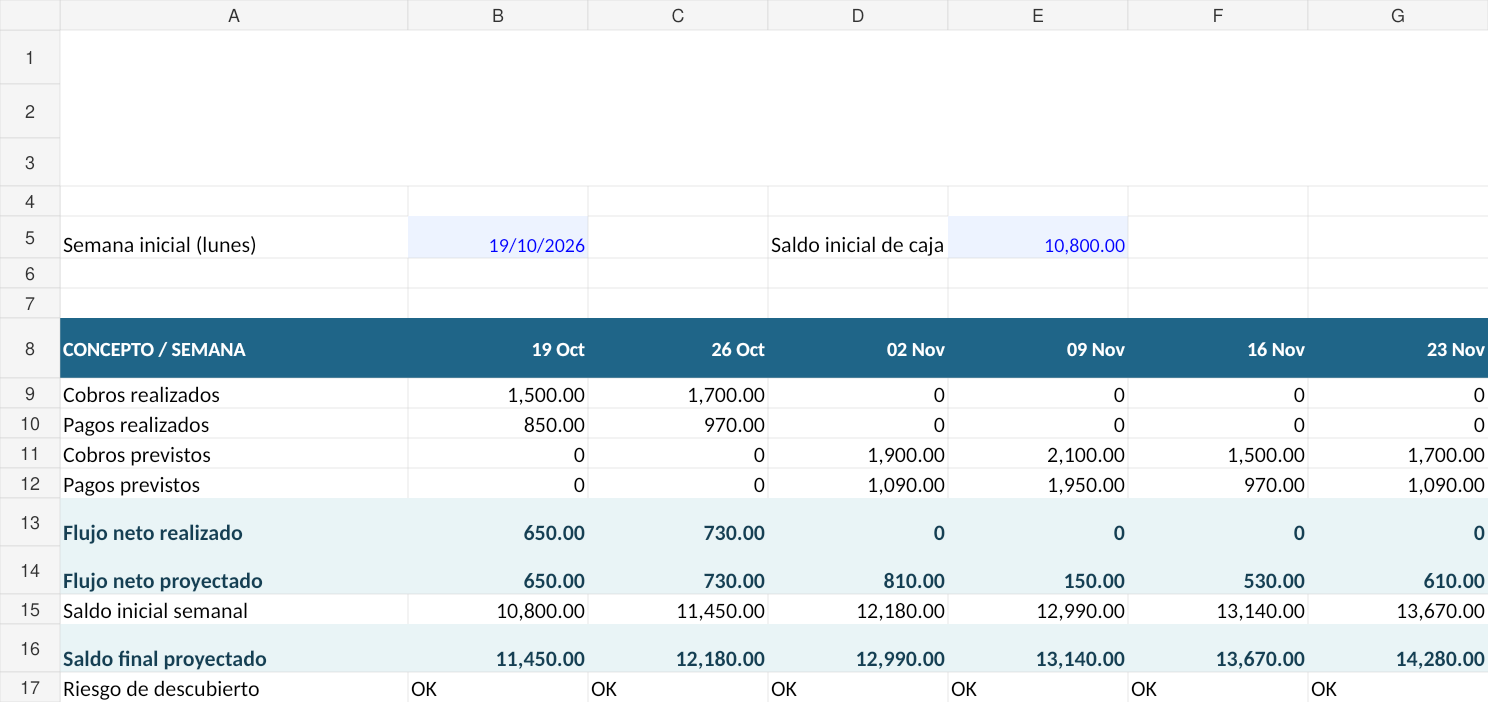
Flujo de caja de 13 semanas
Para anticipar semanas de falta de liquidez, vencimientos cercanos, cobros previstos y pagos a proveedores.
13 semanas · Saldo semanal · Alertas · 4 pestañas↓ Descargar Excel individual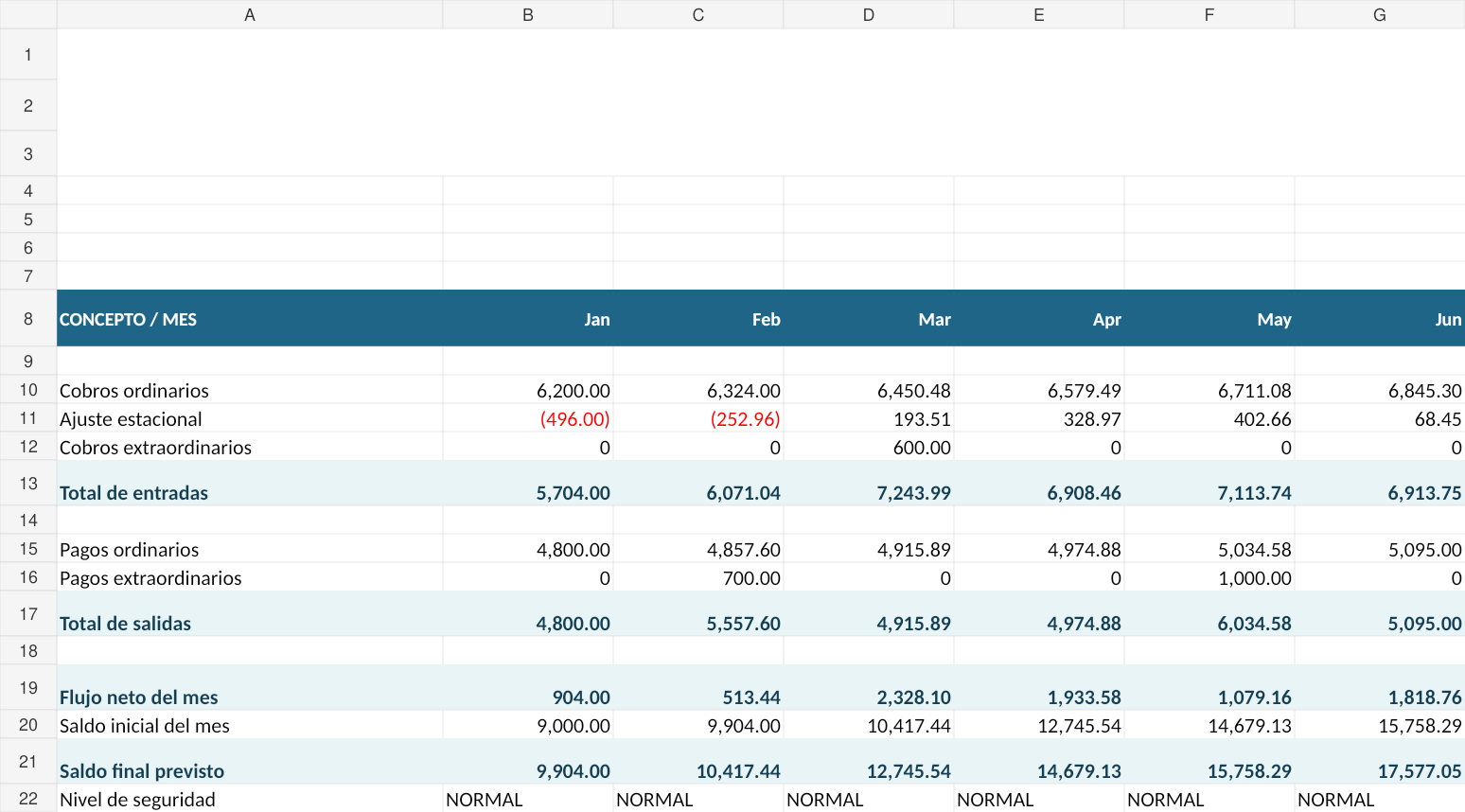
Proyección de flujo de caja anual
Para proyectar la liquidez con hipótesis de crecimiento, estacionalidad y movimientos extraordinarios.
Hipótesis editables · Escenarios · Gráficos · 4 pestañas↓ Descargar Excel individualPAQUETE COMPLETO · 3 EXCEL ORIGINALES · DESCARGA DIRECTA
Descargar los tres modelos de flujo de caja en ZIP
Si quieres comparar los tres métodos o necesitas un sistema de control a corto y largo plazo, descarga el paquete completo. Contiene exactamente las tres plantillas XLSX: mensual, 13 semanas y proyección de 12 meses, sin archivos ejecutables, macros ni contraseñas.
Entradas reales y previstas, salidas, saldo acumulado, alertas, hipótesis y gráfico de evolución de la liquidez.
↓ Descargar las tres plantillas en ZIPZIP ligero, sin registro ni contraseñas.
¿Qué contiene cada plantilla de Excel?
| Función | Mensual | 13 semanas | Proyección anual |
|---|---|---|---|
| Períodos del análisis | 12 meses | 13 semanas | 12 meses |
| Registro de cobros y pagos por fecha | Sí | Sí | Mediante supuestos |
| Realizado vs previsto | Sí | Sí | Solo previsión |
| Saldo acumulado y alertas | Sí | Sí | Sí, con mínimo editable |
| Crecimiento y factores estacionales | No | No | Sí |
| Panel con gráfico | Sí | Sí | Sí |
| Guía de uso | Sí | Sí | Sí |
Cómo hacer un flujo de caja en Excel paso a paso
Define el período
Elige el modelo mensual, semanal o de proyección. Configura la fecha o el año inicial y el dinero disponible al comienzo.
Introduce los cobros
Registra entradas reales o previstas, como pagos de clientes. Evita contabilizar como cobrado aquello que solo está facturado.
Incluye todos los pagos
Añade proveedores, nóminas, alquileres, obligaciones y gastos extraordinarios según el flujo que estás planificando.
Consulta el saldo
Revisa el saldo final y el gráfico del panel. Utiliza las alertas para identificar posibles problemas de liquidez.
En el control mensual, primero escribe el año en Resumen!B5 y el saldo inicial en Resumen!E5. Después introduce cada operación en «Movimientos», con fecha, concepto, tipo «Ingreso» o «Egreso», cantidad y estado «Realizado» o «Previsto». La hoja de resumen agrupa automáticamente las cifras por mes y calcula el saldo final proyectado.
En la plantilla de 13 semanas, elige el lunes inicial en Flujo 13 semanas!B5 y el saldo de caja en E5. Cada columna representa una semana natural de siete días. Las operaciones se agrupan por su fecha real o prevista, y una advertencia identifica semanas con saldo proyectado negativo. Cuando cambies el lunes inicial, revisa también las fechas de los movimientos: los datos de demostración no se modifican solos.
En la proyección anual, empieza por la hoja Supuestos. Allí podrás indicar cuánto esperas cobrar y pagar en el primer mes, las tasas de crecimiento, un factor estacional para cada mes y partidas extraordinarias. Las hojas Proyección y Panel calculan el resto; es un escenario estimado, no una confirmación de cobros futuros.
Cómo se calculan las entradas, las salidas y el saldo final
El cálculo principal es sencillo: saldo final = saldo inicial + entradas de efectivo − salidas de efectivo. El saldo de un período se utiliza como punto de partida del siguiente, de forma que puedes observar el efecto acumulado de distintos cobros y pagos. Este método es útil para estimar disponibilidad, no para medir por sí solo el beneficio contable.
| Ejemplo ficticio de una semana | Importe |
|---|---|
| Saldo inicial | 3.000,00 |
| (+) Cobros de clientes | 1.800,00 |
| (−) Pago a proveedores | 1.150,00 |
| (−) Otros pagos | 900,00 |
| Saldo final de caja | 2.750,00 |
Para estimar el futuro también es importante distinguir entre lo realizado y lo previsto. Si esperas cobrar 2.000 unidades la próxima semana, ese importe debe figurar como previsto hasta que el dinero se reciba. Cuando lo cobres, cambia su estado; no dupliques la misma transacción. Así podrás comparar el dinero ya disponible con los movimientos que todavía dependen de terceros.
Diferencia entre flujo de caja, estado de resultados y libro de caja
Flujo de caja: analiza entradas, salidas y saldos de dinero a lo largo de varios períodos. Estado de resultados: calcula ingresos, costos, gastos y utilidad durante un período, aunque algunos cobros o pagos no se hayan producido aún. Libro de caja: registra operaciones individuales y permite comprobar los movimientos diarios.
Por ejemplo, una venta a crédito puede aparecer como ingreso contable, pero no se registra como cobro realizado en el flujo de caja hasta que llega el dinero. Y una compra de maquinaria puede suponer una salida importante de efectivo, aunque su tratamiento contable no sea necesariamente el de un gasto íntegro del mismo período. Para analizar rentabilidad, utiliza también nuestro estado de resultados en Excel.
Consejos para elaborar una previsión de tesorería útil
Una previsión es más fiable cuando las fechas de cobro y pago se basan en vencimientos reales. Actualiza semanalmente el registro de facturas pendientes, comprueba posibles retrasos de clientes y añade pagos que no ocurren todos los meses, como cuotas anuales, seguros o inversiones. Si trabajas con distintos mercados o monedas, no sumes importes de divisas diferentes sin convertirlos mediante un criterio consistente.
También conviene crear escenarios conservadores. En la proyección anual puedes reducir temporalmente el factor estacional, retrasar un ingreso extraordinario o aumentar un pago y comprobar cómo cambia el saldo. Esta técnica no predice exactamente el futuro, pero permite identificar con antelación situaciones en las que sería recomendable conservar más liquidez.
Preguntas frecuentes sobre el flujo de caja en Excel
¿Estas plantillas de flujo de caja son gratuitas?
Sí. Los tres archivos XLSX y el ZIP se descargan directamente sin registro y sin macros. Todos contienen ejemplos ficticios que puedes reemplazar.
¿Qué diferencia hay entre flujo de caja y libro de caja?
El libro de caja permite registrar operaciones día por día. El flujo de caja resume y proyecta entradas, salidas y saldos por períodos, para anticipar si habrá suficiente dinero para pagar obligaciones.
¿El flujo de caja es lo mismo que el estado de resultados?
No. El estado de resultados analiza ingresos y gastos contables y determina ganancias o pérdidas. El flujo de caja estudia cuándo entra o sale dinero. Una venta a crédito puede generar ingreso sin producir un cobro inmediato.
¿Cómo registro un cobro previsto que se ha recibido?
En los archivos mensual y semanal cambia el estado del movimiento de «Previsto» a «Realizado». No añadas una segunda fila igual: de lo contrario contarías el mismo cobro dos veces.
¿Puedo usar estas plantillas en México o España?
Sí, como herramientas de planificación y control administrativo. Los importes están expresados en unidades monetarias: puedes emplear MXN, EUR, USD u otra moneda de forma coherente.
¿La proyección anual calcula impuestos automáticamente?
No. Las hipótesis se refieren a entradas y salidas de efectivo. Si debes prever pagos de impuestos, incorpóralos en los egresos estimados, con importes calculados conforme a las reglas aplicables.
¿Cómo sé si me faltará dinero una semana?
El modelo de 13 semanas muestra un saldo final por semana y una alerta cuando el saldo proyectado es negativo. El modelo anual permite configurar un saldo mínimo de seguridad y avisar cuando la caja queda por debajo.
¿Puedo usar Excel desde Google Sheets?
Los libros se entregan como XLSX. Otras aplicaciones pueden importarlos, pero comprueba fórmulas SUMIFS, fechas, gráficos y formato de números antes de depender de una versión convertida.
¿Qué ocurre si cambio las fechas de la proyección semanal?
Puedes cambiar la primera semana en la celda B5, pero tendrás que introducir las fechas reales o previstas de los movimientos dentro del nuevo período; las transacciones de ejemplo no se desplazan solas.
Plantillas originales de caratulas.de, octubre 2026. XLSX sin macros, con fórmulas y datos de demostración ficticios. La proyección no sustituye la conciliación bancaria ni una revisión contable profesional.
Antes de proyectar la liquidez: comprueba que tus saldos sean correctos con las plantillas de conciliación bancaria en Excel, con modelos mensual, por movimientos y multicuentas.
Prepara tus salidas de efectivo: utiliza el calendario de pagos a proveedores en Excel, con previsión de 13 semanas y prioridades, para organizar compromisos antes de reflejarlos en el flujo de caja.