GESTIÓN DE PROVEEDORES · EXCEL AUTOMÁTICO · ARCHIVOS POR USO
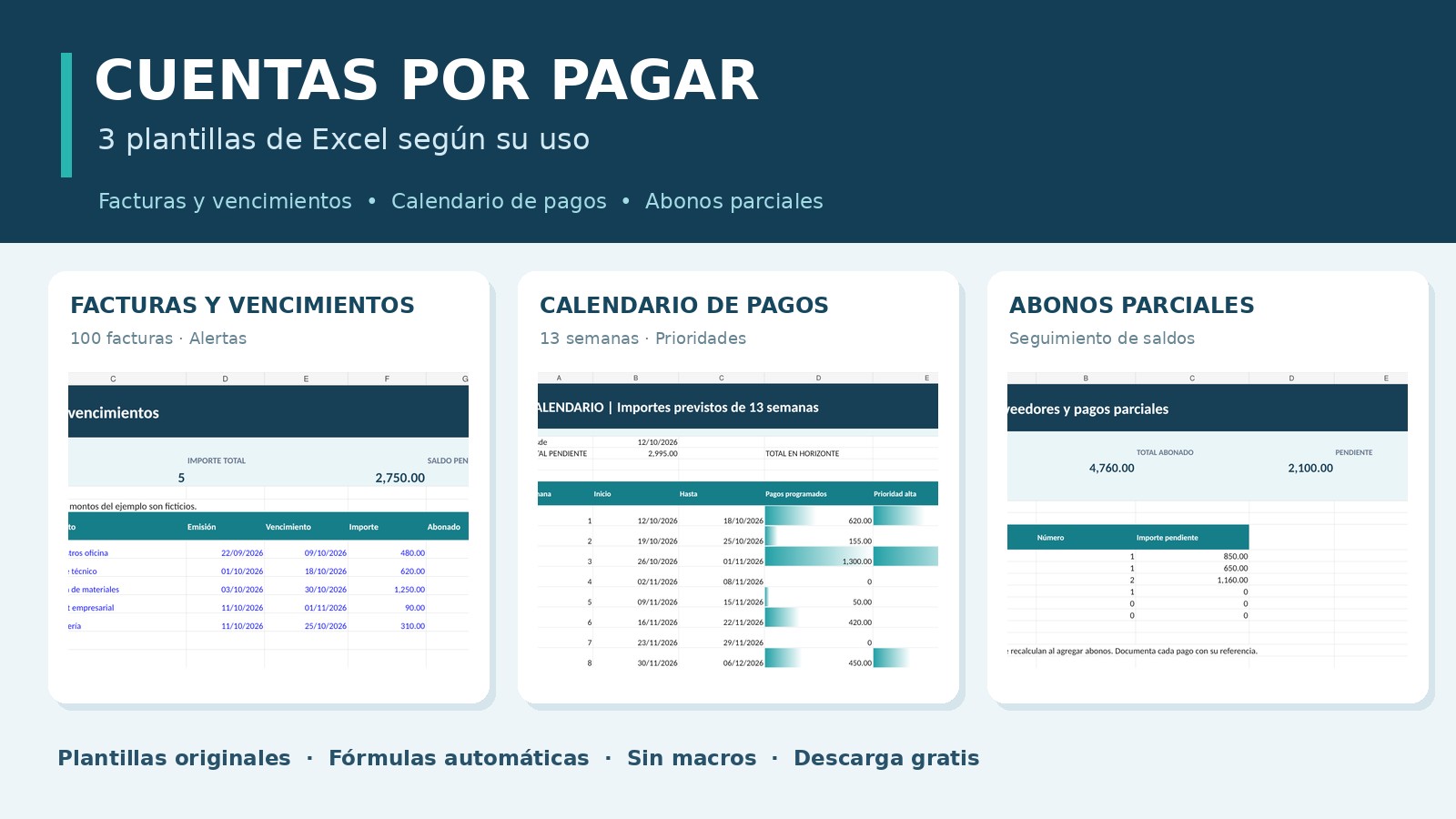
Descarga un control de cuentas por pagar en Excel con fórmulas automáticas para registrar facturas de proveedores, controlar vencimientos y organizar pagos sin perder de vista el saldo pendiente. Hemos creado tres modelos diferentes por función: registro de facturas vencidas o por vencer, calendario de pagos de 13 semanas y control de abonos parciales. Todos incluyen datos ficticios, instrucciones y resúmenes, y se descargan gratis sin macros ni registro.
¿Qué son las cuentas por pagar y por qué conviene controlarlas?
Las cuentas por pagar representan importes pendientes de pago a proveedores u otros acreedores por bienes y servicios que una empresa ya recibió o contrató. Una factura puede haberse recibido hoy y vencer dentro de treinta días; en ese intervalo, el negocio necesita saber cuánto debe, a quién y en qué fecha debe disponer del dinero. Un control actualizado ayuda a evitar olvidos, comprender el dinero comprometido y preparar las necesidades de tesorería.
No es lo mismo que el control de cuentas por cobrar, que se utiliza cuando los clientes deben dinero a la empresa. Tampoco reemplaza el flujo de caja en Excel, cuyo objetivo es proyectar entradas y salidas de efectivo. Aquí el centro son las obligaciones frente a proveedores, sus vencimientos y los abonos ya realizados.
Las tres plantillas se han preparado para negocios pequeños, profesionales independientes, oficinas administrativas y estudiantes que necesitan recursos editables. No se separan por países: elige la opción que responda a tu trabajo y utiliza la moneda correspondiente, verificando tus obligaciones de registro documental y conservación conforme a la normativa aplicable.
Descargar cuentas por pagar en Excel gratis: tres modelos originales
Cada modelo trabaja una necesidad distinta: una tabla de facturas, una previsión semanal y un seguimiento de cuotas. Son archivos XLSX reales y funcionales, no imágenes ni tablas sin fórmulas. Puedes ampliar la vista previa y descargar el modelo específico; los datos precargados son ficticios y se sustituyen fácilmente.
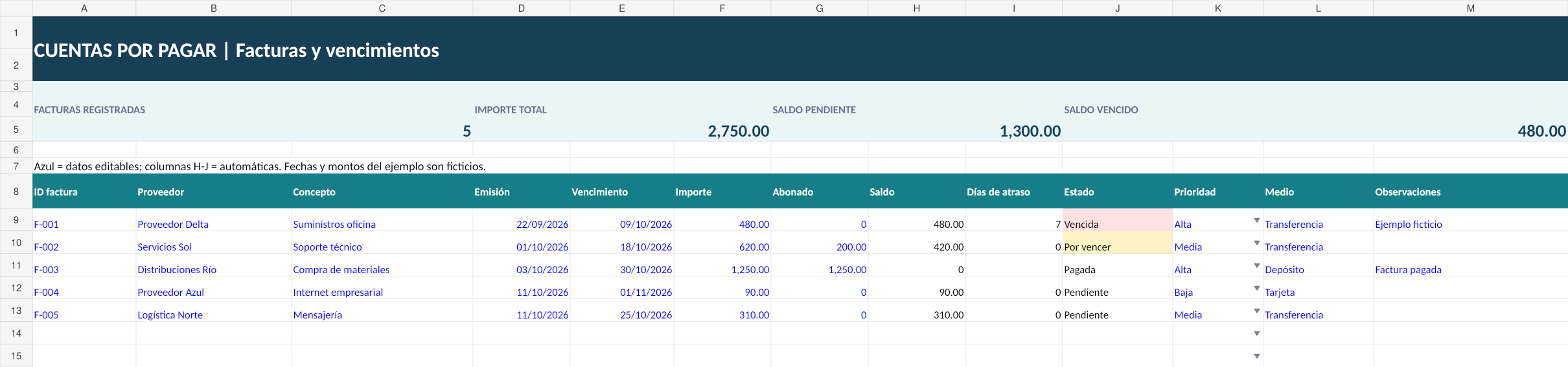
Control de facturas y vencimientos
Para registrar hasta 100 facturas y conocer qué importe está pendiente, qué venció y qué vence durante los próximos siete días. Incluye prioridad y aviso de abonos superiores al total.
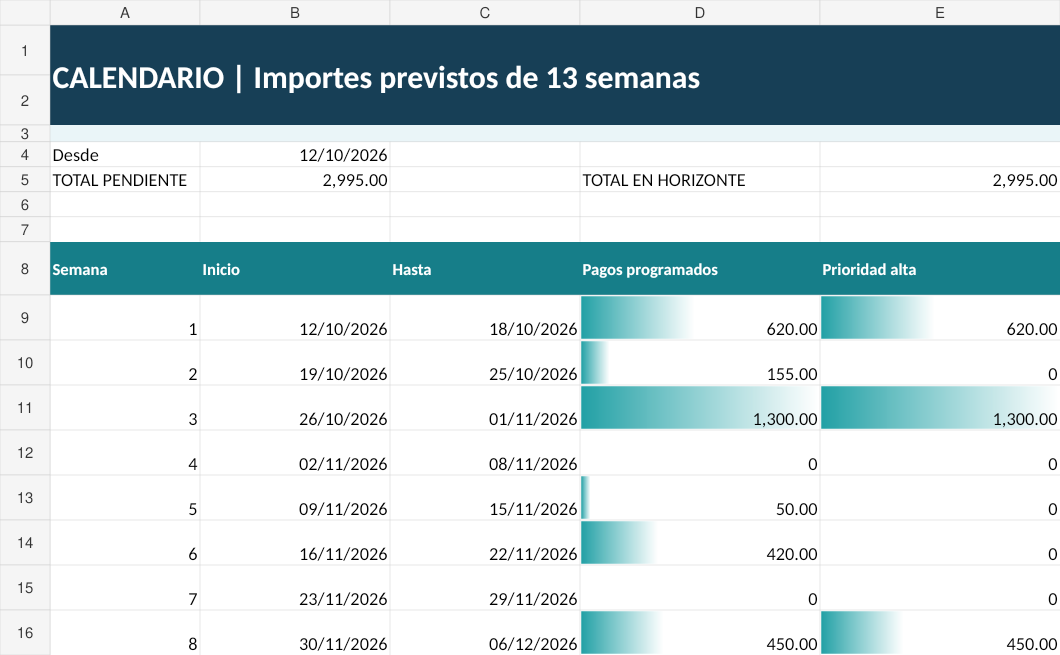
Calendario de pagos a proveedores
Organiza hasta 100 obligaciones por fecha prevista de pago y consulta un calendario de 13 semanas. Agrupa el saldo pendiente de cada semana y diferencia los compromisos de prioridad alta.
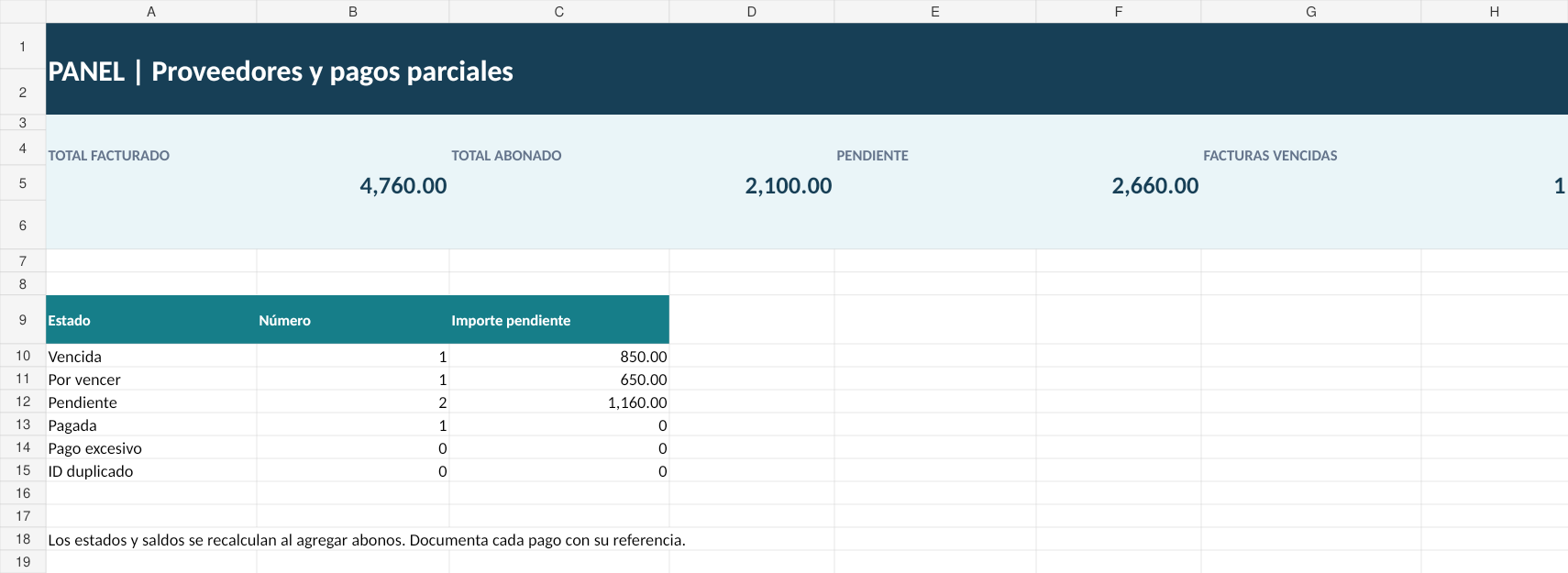
Seguimiento de abonos a proveedores
Para facturas que se pagan en varias cuotas o transferencias. Registra 60 facturas y hasta 180 abonos independientes, vinculados por ID, con panel de saldos y advertencias.
DESCARGA DIRECTA · 3 PLANTILLAS DISTINTAS · SIN MACROS
Descargar los tres controles de cuentas por pagar en ZIP
Si administras varios tipos de operaciones, conserva las tres plantillas en un mismo paquete. El ZIP incluye un registro de 100 facturas y alertas, un calendario de 13 semanas y un modelo para 60 facturas con 180 abonos independientes. No incluye programas instalables ni solicita información bancaria.
Descarga el paquete y consulta la pestaña Guía de cada archivo. Puedes abrir un modelo, conservar una copia original y usar los demás cuando los necesites.
↓ Descargar las 3 plantillas en ZIPComparativa: qué plantilla elegir para tus proveedores
| Necesidad | Modelo | Cálculo o aviso |
|---|---|---|
| Saber qué facturas están vencidas | Facturas y vencimientos | Días de atraso, saldo pendiente y estado automático |
| Organizar pagos de los siguientes tres meses | Calendario de 13 semanas | Importes por semana y compromisos de prioridad alta |
| Registrar dos o más abonos a una factura | Pagos parciales | Total abonado por ID, saldo y alertas por pagos excesivos |
| Revisar el dinero comprometido | Facturas o calendario | Importe pendiente sin incluir pagos ya registrados |
| Detectar errores de identificación | Pagos parciales | ID inexistente en abonos o duplicado en facturas |
Cómo llevar un control de cuentas por pagar paso a paso
Reúne las facturas
Confirma proveedor, número, importe, fecha de emisión y vencimiento. Evita copiar importes sin justificante.
Elige la función
Usa el control de vencimientos para seguimiento, calendario para prever pagos o abonos si pagas a cuotas.
Registra los pagos
Introduce cantidades ya abonadas y referencias. En el modelo de cuotas, cada transferencia ocupa una fila.
Revisa los saldos
Consulta atrasos, semanas de mayor importe o facturas con errores antes de actualizar tu planificación.
Modelo de facturas y vencimientos: cómo funcionan las alertas
En la primera plantilla introduces hasta 100 facturas, con ID, proveedor, concepto, fecha, importe, abonos y prioridad. La columna Saldo resta del importe los pagos recibidos y nunca muestra un saldo negativo. Días de atraso calcula cuánto lleva vencida una factura que todavía tiene dinero pendiente. El estado distingue Vencida, Por vencer, Pendiente y Pagada, tomando como referencia la fecha actual del equipo.
Por ejemplo, si tienes una factura de 600 unidades monetarias y has abonado 200, el saldo restante es 400. Si la fecha de vencimiento ya pasó, se mostrará como vencida; si faltan menos de ocho días, aparecerá como próxima a vencer. Si registras más de 600 como abonado, la hoja mostrará «Revisar abono» para evitar confundir una sobreasignación con un pago correcto.
La hoja está organizada en campos editables de color azul y resultados calculados en negro. También puedes clasificar cada obligación por prioridad alta, media o baja y anotar si utilizas transferencia, depósito u otro medio. El resumen inicial muestra número de facturas, importe total, saldo pendiente y valor vencido.
Calendario de pagos: previsión de trece semanas en Excel
La segunda plantilla está orientada a planificar el dinero que necesitarás cada semana. Además de registrar la fecha de vencimiento legal o comercial, permite introducir la fecha prevista de pago, que puede ser diferente. El libro agrupa los saldos aún pendientes según esa fecha prevista, dentro de un horizonte de 13 semanas cuyo inicio se cambia desde una celda amarilla.
Esta diferencia importa porque una factura que vence el día 20 podría pagarse el día 16, siempre que la situación y el acuerdo comercial lo permitan. Si la registras para el 16, el calendario reservará su saldo en esa semana. Si no asignas fecha, el registro quedará sin programar; si la fecha está fuera del horizonte, se identificará como «Fuera». También se calcula el total programado de prioridad alta.
El calendario ofrece una tabla semanal y barras visuales proporcionales a los importes. Para que la previsión sea útil, revisa el calendario cuando cambien los pagos previstos. No genera transferencias automáticas: solamente organiza cantidades y fechas en función de los datos que introduzcas.
Pagos parciales: cómo vincular varios abonos a una factura
El tercer libro resuelve el caso de una compra que se paga en varias transferencias o cuotas. En la hoja Facturas puedes registrar hasta 60 obligaciones con su identificador único, proveedor e importe. En la hoja Abonos hay capacidad para 180 pagos individuales, cada uno con fecha, medio, importe y referencia. Al escribir el mismo ID de factura, Excel suma automáticamente esos abonos, actualiza el saldo y cambia el estado.
Supongamos una factura de 1.800 unidades monetarias y dos transferencias de 500 y 450. El total abonado será de 950 y el saldo pendiente de 850. Cuando registres otro pago, no tendrás que modificar ninguna fórmula. El panel muestra los importes facturados, abonos recibidos, saldos por cobrar del proveedor y distribución de facturas por estado. En este caso, «saldo por cobrar del proveedor» no se usa como expresión contable: se trata del importe que tu empresa todavía debe pagarle.
El modelo detecta identificadores de factura repetidos en la tabla principal, abonos asociados con una factura inexistente y casos donde la suma de los pagos supera el importe original. Estos avisos te ayudan a revisar errores de captura; no sustituyen la comprobación del comprobante bancario o recibo del proveedor.
Cómo calcular el saldo y los días de vencimiento
La operación principal es sencilla: Saldo pendiente = Importe de la factura − Total abonado. En las plantillas el saldo se limita a cero para evitar valores negativos. Cuando existe un pago excesivo, se muestra una advertencia específica y el usuario debe revisarlo. Los días de atraso se calculan comparando la fecha de vencimiento con la fecha actual cuando todavía hay saldo.
| Factura ficticia | Importe | Abonado | Saldo |
|---|---|---|---|
| Compra de suministros | 800,00 | 300,00 | 500,00 |
| Servicio mensual | 250,00 | 250,00 | 0,00 |
| Compra de equipo | 1.200,00 | 450,00 | 750,00 |
| Total | 2.250,00 | 1.000,00 | 1.250,00 |
El ejemplo no representa facturas reales ni precios de mercado. Su utilidad es mostrar cómo registrar importes sin duplicar pagos ni confundir total facturado con deuda pendiente. Si una factura incluye descuentos, impuestos, devoluciones o notas de crédito, utiliza primero el importe válido que corresponda y conserva su documentación.
Consejos para administrar proveedores sin perder el control de pagos
Utiliza un identificador único: una misma factura no debería tener dos códigos distintos. Registra los abonos inmediatamente: guarda la fecha y referencia para evitar pagar dos veces. Revisa los vencimientos cada semana: las facturas vencidas merecen atención antes de programar nuevos compromisos. Separa importe contratado y dinero pagado: un pago parcial no significa que una obligación haya desaparecido. Guarda versiones de respaldo: si varias personas editan el archivo, acuerden un procedimiento para evitar registros duplicados.
Para empresas con movimientos bancarios frecuentes, recomendamos complementar el control con la conciliación bancaria en Excel. Ese recurso permite contrastar movimientos registrados con extractos bancarios, mientras que estas plantillas organizan deudas y pagos previstos. Si necesitas conocer la liquidez disponible, utiliza además los modelos de flujo de caja.
Preguntas frecuentes sobre cuentas por pagar en Excel
¿Las plantillas de cuentas por pagar son gratuitas?
Sí. Puedes descargar cada XLSX por separado o guardar los tres modelos en un único ZIP. No requieren registro, contraseña ni macros.
¿Cuál es la diferencia entre cuentas por pagar y cuentas por cobrar?
Las cuentas por pagar son importes que tu empresa debe a proveedores u otros acreedores. Las cuentas por cobrar son cantidades que tus clientes te deben a ti. Por eso contamos con plantillas distintas para cada función.
¿El archivo calcula automáticamente los vencimientos?
Sí. El primer modelo compara la fecha de vencimiento con la fecha actual. Identifica facturas vencidas, próximas a vencer durante siete días, pendientes y pagadas.
¿Cómo uso el calendario de 13 semanas?
Introduce en la hoja Pagos la fecha en la que realmente planeas realizar cada pago. En la celda amarilla del encabezado establece la fecha de inicio. La hoja Calendario agrupa automáticamente los saldos por semana.
¿Los pagos parciales se suman solos?
Sí. En el tercer modelo, cada abono registrado en la pestaña Abonos se suma a la factura correspondiente mediante un ID de factura. El saldo se actualiza automáticamente sin editar la fórmula.
¿Qué ocurre si pago más de lo que indica la factura?
El modelo de facturas y el de abonos parciales advierten cuando los pagos exceden el importe registrado. Comprueba si se trata de un error o de un pago que corresponde a otra factura.
¿Puedo usar estos libros en México, España u otro país?
Sí, como herramientas administrativas de seguimiento. Los archivos no realizan cálculos de impuestos, nómina ni facturación electrónica; las obligaciones legales y contables deben revisarse conforme a cada país.
¿Se pueden importar a Google Sheets o LibreOffice?
Los libros están en formato XLSX. Es posible abrirlos con aplicaciones compatibles, pero verifica los formatos de fecha, validaciones, fórmulas y colores después de convertirlos.
¿Se conectan al banco o envían pagos automáticamente?
No. Los pagos y abonos se registran manualmente según tus justificantes. No requieren contraseñas bancarias, no transmiten datos a servidores y no realizan transferencias.
¿Los datos de las hojas son reales?
No. Todos los nombres, importes y fechas precargados son ficticios y sirven para mostrar el funcionamiento. Sustitúyelos antes de gestionar facturas reales.
Plantillas originales de caratulas.de, octubre de 2026. Todos los nombres, facturas y pagos de ejemplo son ficticios. Recursos administrativos y educativos sin conexión a entidades bancarias.
Antes del pago al proveedor: prepara o revisa la orden de compra en Excel con descuentos, flete y seguimiento de recepción; después registra las facturas y los abonos en esta página.